


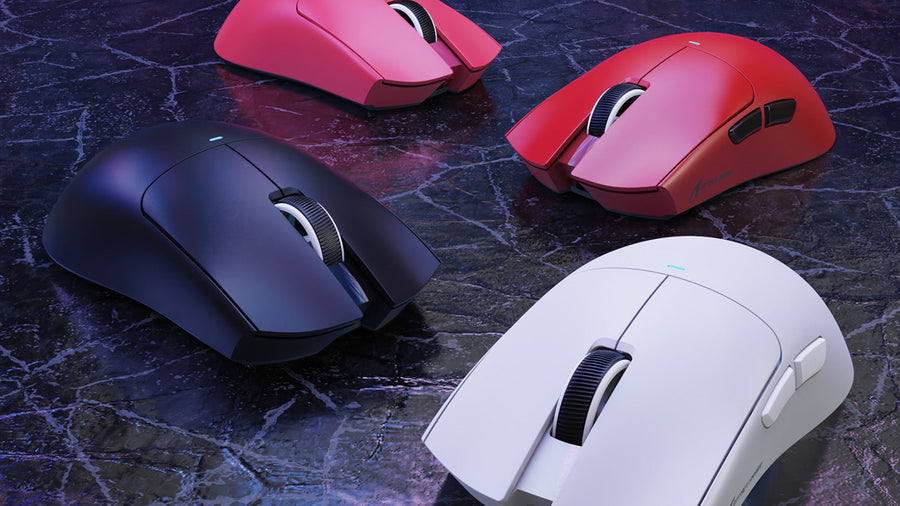
삐걱거리는 마우스 휠은 당신을 정말 미치게 만들 수 있는 작은 문제 중 하나입니다. 작업에 집중할 때 방해가 되고, 게임을 하며 휴식을 취하려 할 때 큰 산만함이 될 수 있습니다. 마우스를 쓰레기통에 버릴 만큼 짜증이 나기 전에, 이것이 매우 흔한 문제이며 놀라울 정도로 간단한 해결책이 있다는 것을 알아두세요. 기술 전문가일 필요도 없습니다. 이 가이드에서는 스크롤 휠을 다시 부드럽고 조용하게 작동시키는 방법을 정확히 알려드립니다.

왜 삐걱거리는 걸까요?
무엇과 싸우고 있는지 아는 것이 도움이 됩니다. 거의 모든 경우에, 삐걱거리거나 뻣뻣한 스크롤 휠은 두 가지 원인 중 하나 때문입니다: 이물질 또는 마찰. 몇 달간 사용하면서 먼지, 머리카락, 피부 세포, 심지어 간식 부스러기 같은 작은 입자들이 휠 주변의 작은 틈새로 들어갑니다.
이 쌓인 이물질이 기계 장치를 물리적으로 막아 휠이 뻣뻣하고 돌리기 어렵게 만듭니다. 삐걱거리는 소리는 보통 플라스틱 부품들이 서로 마찰하면서 발생합니다. 마우스에는 공장에서 약간의 윤활제가 발라져 있지만 시간이 지나면서 닳거나 이물질과 섞여 고음의 소음을 유발합니다.
시작하기 위해 필요한 것들
도구를 미리 준비하면 나중에 골치 아픈 일을 줄일 수 있습니다. 여기 있는 모든 것이 필요하지 않을 수도 있지만, 만약을 위해 준비해 두는 것이 좋습니다.
- 압축 공기 캔: 마우스를 열지 않고도 느슨한 먼지를 날려버리기에 완벽합니다.
- 이소프로필 알코올(90% 이상): 청소용입니다. 빠르게 증발하며 잔여물이 남지 않습니다.
- 면봉 또는 이쑤시개: 작은 틈새를 청소할 때 사용합니다.
- 작은 드라이버: 대부분의 마우스는 작은 십자 드라이버 나사가 필요합니다.
- 플라스틱 프라이 도구: 기타 픽이나 오래된 신용카드도 좋습니다. 마우스 케이스를 긁지 않고 열 수 있게 도와줍니다.
- 플라스틱에 안전한 윤활제: 실리콘 기반 그리스가 가장 좋습니다.

해결 방법: 쉬운 것부터 고급까지
가장 간단한 것부터 차근차근 해결책을 살펴보겠습니다. 항상 쉬운 방법부터 시도하세요!
1단계: 도구 없이 할 수 있는 방법
나사를 풀기 전에 이 두 가지 방법을 시도해 보세요. 의외로 자주 효과가 있습니다.
먼저, 마우스의 플러그를 뽑으세요. 압축 공기 캔의 가는 빨대를 스크롤 휠 옆 틈새에 대고 짧게 몇 번 불어 넣으면서 휠을 돌려 보세요. 이 방법으로 문제를 일으키는 느슨한 입자를 날려버릴 수 있습니다.
그래도 효과가 없으면 좀 더 강력하게 시도해 보세요. 마우스를 단단히 잡고 휠을 빠르게 앞뒤로 약 30초간 돌려 보세요. 이 동작만으로도 소음을 내는 이물질이 부서지거나 밀려 나올 수 있습니다.
2단계: 깊은 청소 (마우스 열기)
삐걱거림이 계속된다면, 마우스를 열어 기계 장치를 직접 청소해야 합니다. 참고로 이 작업은 보증을 무효화할 수 있습니다. 새 마우스라면 신중히 고려하세요.
마우스가 분리된 상태인지 확인하세요. 뒤집어서 나사를 찾으세요. 보통 고무 발(바닥의 미끄럼 방지 패드) 아래나 스티커 밑에 숨겨져 있습니다. 고무 발 모서리를 조심스럽게 들어 올려 나사가 있는지 확인하세요. 모든 나사를 제거한 후, 플라스틱 프라이 도구로 마우스 상하판이 만나는 이음새를 천천히 벌려 플라스틱 껍데기를 부러뜨리지 않도록 조심스럽게 분리하세요.
상판을 열면 스크롤 휠이 작은 받침대에 앉아 있는 것을 볼 수 있습니다. 보통 휠을 바로 들어 올릴 수 있습니다. 작은 스프링이 있을 수 있으니 날아가지 않도록 주의하세요.
이제 면봉을 이소프로필 알코올에 적셔 휠 축을 깨끗이 닦으세요. 축이 놓인 플라스틱 받침대도 동일하게 청소하세요. 끈적한 때가 있으면 이쑤시개로 조심스럽게 긁어내세요. 고무 휠 자체도 잊지 말고 청소하세요.
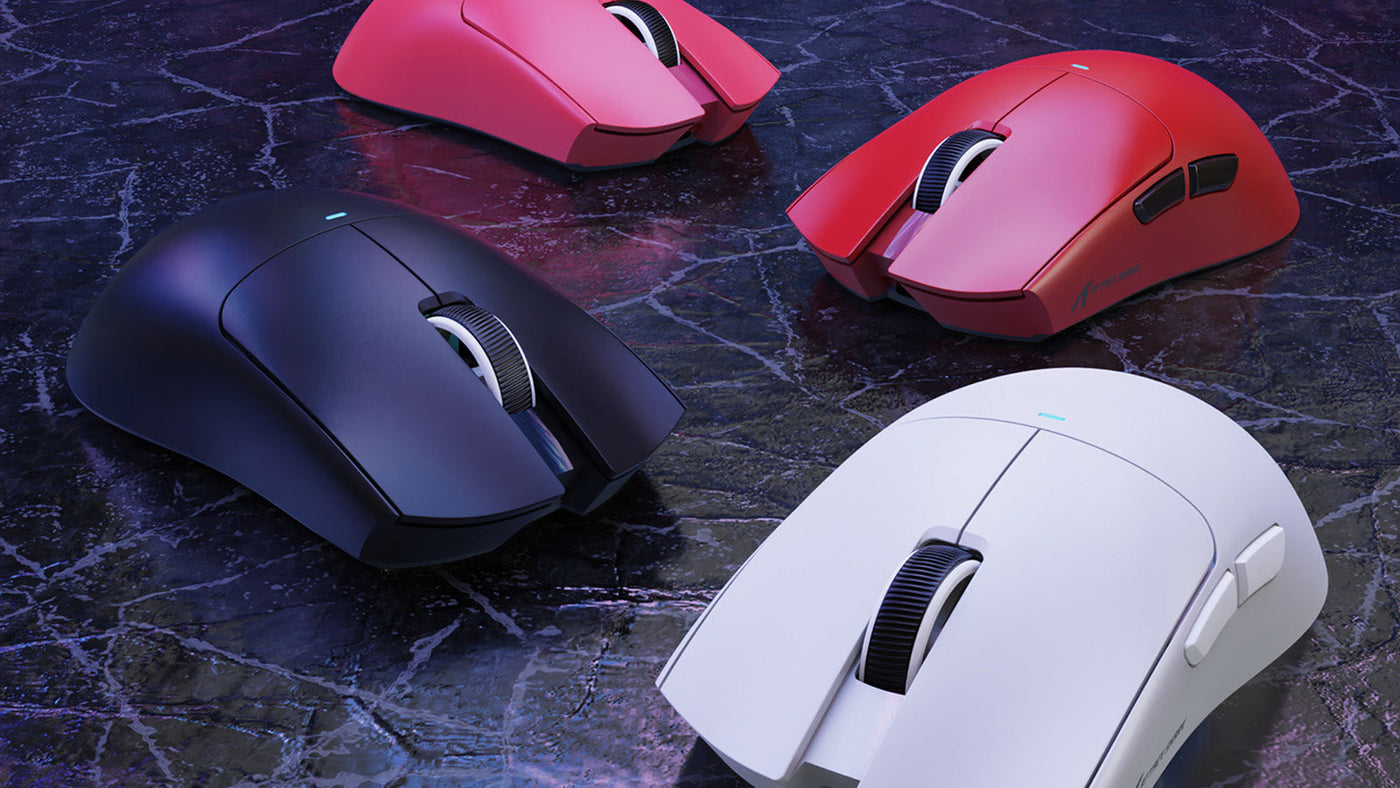
게이밍 마우스, 특히 무선 마우스는 내부 부품이 더 복잡할 수 있으며, 최적의 성능 유지와 민감한 센서 손상 방지를 위해 특별한 주의가 필요할 수 있습니다.
3단계: 부드러운 스크롤을 위한 윤활
모든 청소를 마쳤는데도 삐걱거린다면, 문제는 순수한 마찰입니다. 원래 윤활제가 닳아 없어져 플라스틱끼리 마찰하는 상태입니다. 적절한 윤활제를 아주 조금만 바르면 문제를 완전히 해결할 수 있습니다.
이 부분이 매우 중요합니다. 잘못된 윤활제를 사용하면 플라스틱이 손상되거나 먼지가 더 달라붙어 문제를 악화시킬 수 있습니다.
좋은 선택:
- 실리콘 그리스 (예: 슈퍼 루브)
- 다이렉트릭 그리스
- 플라스틱과 전자제품용으로 특별히 만들어진 윤활제
피해야 할 것:
- WD-40: 진정한 윤활제가 아니며 시간이 지나면 플라스틱을 부식시킬 수 있습니다.
- 3-in-1 오일: 석유 기반으로 플라스틱을 손상시킬 수 있습니다.
- 식용유: 절대 사용하지 마세요. 끈적거리고 불쾌해집니다.
소량만 사용하세요. 정말로 아주 조금만 필요합니다. 이쑤시개 끝에 윤활제를 소량 묻혀 휠 축이 닿는 마우스 프레임 부분에 바르세요. 축 자체에도 아주 얇게 발라줄 수 있습니다.
휠을 제자리에 다시 넣고 몇 번 돌려 윤활제가 고루 퍼지게 하세요. 삐걱거림이 완전히 사라지고 스크롤이 부드럽게 느껴질 것입니다.

다시 조립하기
조립은 분해의 역순입니다. 상판과 하판을 조심스럽게 맞추고 작은 선들이 끼이지 않도록 주의하며 껍데기를 다시 끼우세요. 나사를 다시 조이고(너무 꽉 조이지 마세요) 마우스 발도 다시 붙이세요. 플러그를 꽂고 테스트해 보세요. 새것처럼 느껴질 것입니다.
언제 포기해야 할까?
이 모든 단계를 시도했는데도 휠이 여전히 문제를 일으킨다면, 내부 스크롤 메커니즘(“인코더”)이 닳았거나 고장 났을 가능성이 큽니다. 이 단계에서는 납땜기 사용과 부품 교체에 익숙하지 않다면, 새 마우스를 구매할 때일 것입니다.
무선 마우스를 사용 중이라면 문제는 스크롤 메커니즘을 넘어 배터리, 연결, 신호 문제일 수 있으며, 이는 다른 문제 해결 방법이 필요합니다.
결론: 다시 삐걱거림 없는 마우스를 즐기세요
보셨죠? 삐걱거리는 스크롤 휠이 마우스의 종말을 의미하지는 않습니다. 간단한 해결책부터 차근차근 시도하면 대부분 스스로 문제를 해결할 수 있습니다. 새 마우스를 사는 비용도 절약되고, 직접 고쳤다는 뿌듯함도 느낄 수 있습니다. 몇 분의 관리로 일상 컴퓨터 사용이 훨씬 쾌적해질 수 있습니다.