


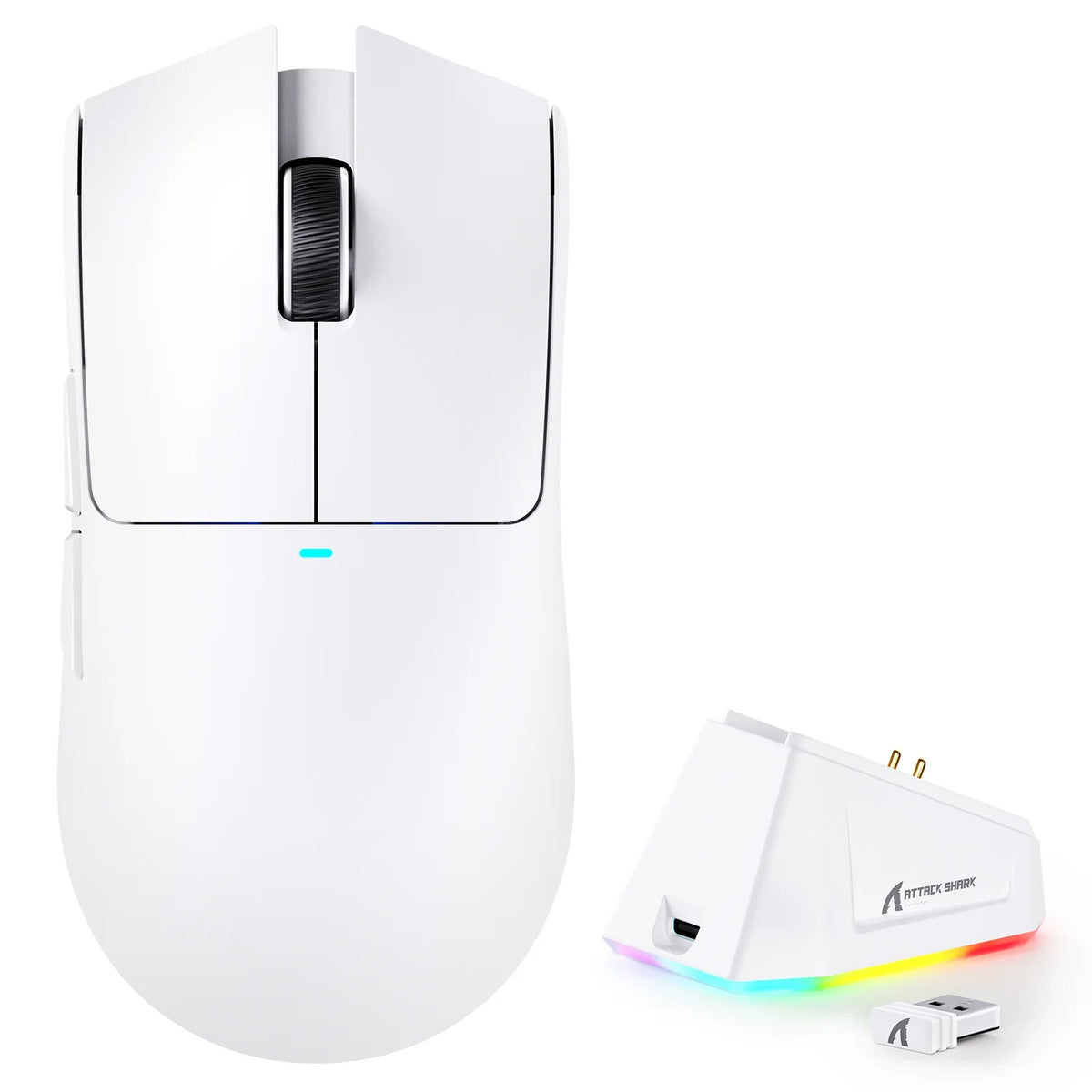
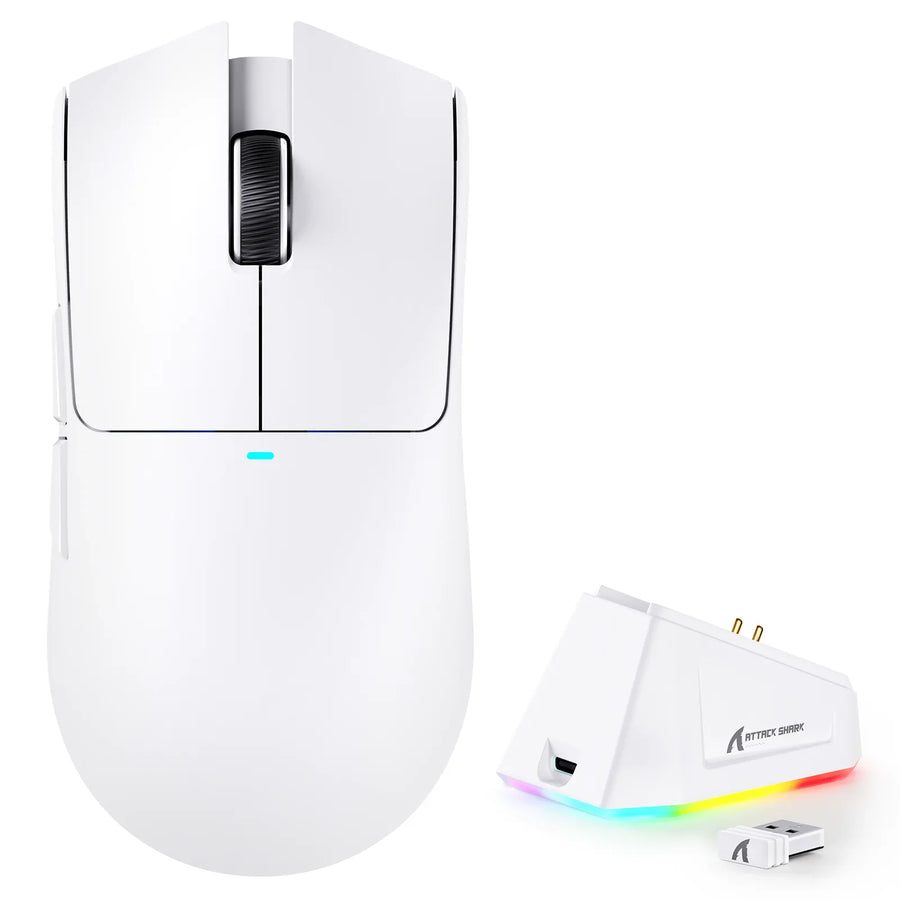
먼저 문제가 충전 도크에만 국한되는지, 아니면 배터리 전반의 문제인지 확인하세요. 마우스를 반듯하게 다시 올린 다음 각 포고 핀이 정상적으로 움직였다가 제자리로 돌아오는지 확인하세요.
핀이 걸려 있거나 안으로 들어가 있거나 눈에 띄게 손상된 경우, 또는 케이블과 전원을 확인한 뒤에도 충전되지 않는 경우에는 점검을 멈추고 도크를 직접 열지 말고 해당 모델의 고객 지원에 문의하세요.
도크를 만지기 전에 문제를 확인하세요
하드웨어를 점검하기 전에 도크가 문제인지, 아니면 마우스 전반에 충전 문제가 있는지 확인하세요. 그에 따라 접촉 상태를 점검할지 고객 지원에 문의할지 결정할 수 있습니다.
- 마우스를 켜고 무선으로 계속 작동하는지 확인하세요. 무선 기능이 완전히 작동하지 않는다면 도크만의 문제가 아닌 더 광범위한 문제일 수 있습니다.
- 배터리 잔량을 기록한 다음 마우스를 도크에 몇 분간 올려 두고 잔량이 달라지는지 확인하세요.
- 사용 중인 마우스 모델의 설명서에 USB 케이블 등의 다른 충전 방법이 안내되어 있다면 시도해 보세요. 그 방법으로는 충전되지만 도크에서는 충전되지 않는다면, 도크와 핀, 전원 경로를 중점적으로 확인하세요.
- 문서에 안내된 방법으로도 마우스가 충전되지 않는다면, 도크가 문제라고 단정하지 마세요. 배터리나 다른 내부 부품에 문제가 있을 수도 있으므로, 외부 점검을 더 하기보다는 모델별 테스트가 필요합니다.
- 이 단계에서는 케이스를 열지 마세요. 초기 점검은 모두 외부에서 할 수 있어야 하며 원상 복구가 가능해야 합니다.
정렬 상태와 마우스 밑면의 패드를 확인해 접촉 상태 복구하기
자석은 마우스를 제자리에 끌어당길 수 있지만, 충전 핀이 마우스 밑면의 금속 패드에 닿는다는 보장은 없습니다. 마우스를 살짝 움직일 때 충전이 시작되거나 중단된다면, 정렬 상태와 패드 접촉을 먼저 확인하는 것이 좋습니다.
마우스를 누르지 말고 도크 위에 올린 다음, 자석이 제자리에 고정하도록 두세요. 도크의 핀이 마우스 충전 패드의 어느 위치에 닿는지 확인하세요. 이전에 마우스가 정상적으로 충전되는 것을 본 적이 있다면 두 위치를 비교해 보세요. 스프링 방식의 포고 핀 이동 범위는 약간의 어긋남을 흡수하도록 설계되어 있으므로, 핀이 완전히 제 위치에서 벗어난 경우보다는 작은 틈이나 먼지 막이 원인일 가능성이 큽니다. 마우스를 다시 올려 충전이 정상적으로 되면, 매번 마우스를 반듯하게 올려 두세요. 문제가 재발할 때만 핀의 움직임을 확인하세요. 다시 올려도 달라지는 게 없다면 핀이나 도크의 전원 경로가 원인일 가능성이 더 큽니다. 다음 두 섹션에서 해당 부분을 확인하는 방법을 다룹니다.
포고 핀이 움직이는지 무리하게 누르지 말고 확인하세요
각 충전 핀에는 마우스의 접점 패드에 밀착되도록 누르는 내부 스프링이 있습니다. 핀이 제대로 움직이지 않으면 마우스가 제자리에 놓인 것처럼 보여도 연결이 차단될 수 있습니다. 도크의 전원을 분리한 상태에서 확인하고, 핀을 억지로 움직이지 마세요.

- 핀을 자세히 살펴보기 전에 도크의 전원 연결을 해제하세요. 이렇게 하면 전기가 통하는 접점에 손을 대지 않을 수 있습니다.
- 핀 두 개의 높이와 청결도를 비교하고, 같은 높이에 놓여 있는지 확인하세요.
- 손가락 끝이나 부드럽고 마른 물체로 핀이 보이는 끝부분을 살짝 누른 다음, 튀어 올라오는지 확인하세요. 스프링 장착 포고 핀은 플런저와 내부 코일 스프링으로 압력을 유지하므로, 두 핀이 정상적으로 움직이면 양호한 상태입니다.
- 핀이 들어가 있거나 비뚤어졌거나 손을 뗀 뒤에도 원래 위치로 돌아오지 않으면 중단하세요. 더 세게 누르거나 들어 올리거나 윤활제를 바르지 말고 지원팀에 문의하세요.
- 핀 두 개가 모두 정상적으로 움직이면 전원을 다시 연결하고, 핀이 원인이라고 단정하기 전에 마우스를 똑바로 올려 힘을 가하지 않은 상태로 다시 테스트하세요.
도크의 케이블과 전원 문제인지 확인하기
표시등이 켜져 있거나 케이블이 연결되어 있어 도크에 전원이 공급되는 것처럼 보여도, 마우스를 충전하기에는 전력이 부족할 수 있습니다. 마우스와 별도로 케이블과 전원을 테스트하면 입력 쪽 문제인지 확인하는 데 도움이 됩니다.
한 번에 변수 하나씩 바꿔 보세요. 먼저 도크에 원래 포함된 케이블을 같은 컴퓨터의 다른 USB 포트에 연결하고 결과가 달라지는지 확인하세요. 그런 다음에만, 모델 설명서에서 허용하는 경우 다른 케이블이나 도크의 명시된 요구 사항에 맞는 전원 어댑터를 사용해 보세요. USB-C 커넥터 모양만으로는 케이블, 포트 또는 충전기가 호환되는 전력을 공급하는지 알 수 없으므로, 각 교체는 확실한 해결책이 아니라 테스트로 여기세요. 새 케이블이나 포트를 사용했을 때 도크의 반응이 달라진다면, 기존 입력 경로가 문제였을 가능성이 큽니다. 변화가 없다면 부품을 추측으로 교체하지 말고 위의 접점 점검을 다시 하거나 해당 모델 전용 지원팀에 문의하세요.
사용 중인 모델에서 허용하는 접촉면만 청소하세요
모든 무선 마우스와 도크에 안전한 청소 방법이 있는 것은 아니므로, 청소하기 전에 사용 중인 정확한 모델의 설명서를 확인하세요. 아무 액체나 도구를 임의로 사용하지 마세요. 쉽게 해결할 수 있는 접점 문제를 영구적인 손상으로 악화시킬 수 있습니다.
사용 중인 모델의 설명서에 안전한 청소 방법이 안내되어 있다면, 먼저 마우스와 도크 모두 전원에서 분리하세요. 승인된 양과 도구만 사용하세요. 설명서에서 명시적으로 허용하지 않는 한 액체가 도크 하우징 내부에 고이지 않도록 하고, 무엇이든 다시 연결하기 전에 모든 표면을 완전히 말리세요. 그런 다음 억지로 누르지 말고 평소처럼 놓아 다시 테스트하세요. 모델 설명서에 청소 방법이 나와 있지 않다면 접점을 청소하지 마세요. 이전 섹션의 외부 점검 결과를 참고하고 문제가 계속되면 지원팀에 문의하세요.
변수를 하나씩 바꿔 테스트하여 고장 난 부품을 찾으세요
마우스를 다시 놓고, 핀을 살펴보고, 케이블이나 전원을 바꿔 본 후에는 결과를 통해 어떤 원인이 유력한지 좁힐 수 있지만, 어떤 부품이 고장 났는지 확정할 수는 없습니다. 이 결과를 최종 진단이 아니라 다음 테스트를 선택하는 기준으로 삼으세요.
| 테스트 중 달라진 점 | 가장 유용한 다음 단계 |
|---|---|
| 정사각형으로 다시 놓은 후 충전이 재개됨 | 놓는 위치를 일정하게 유지하고, 문제가 다시 생길 때만 핀을 재점검하세요 |
| 핀이 정상적으로 움직이거나 원위치로 돌아오지 않음 | 기계적인 점검을 중단하고 지원팀에 문의하세요 |
| 다른 케이블이나 포트를 사용하면 충전이 시작됨 | 기존 케이블이나 전원이 원인일 가능성이 높다고 판단하세요 |
| 모든 외부 테스트에서 아무 변화가 없음 | 테스트 결과를 가지고 모델별 지원팀에 문의하세요 |
도크에서만 문제가 발생하고, 문서에 안내된 다른 방법으로는 마우스가 충전된다면 도크와 입력 경로를 우선적으로 살펴보세요. 어떤 충전 방법으로도 충전되지 않는다면 배터리나 다른 내부 부품에 문제가 있을 수 있으며, 이를 확인하려면 하우징 외부에서 안전하게 할 수 있는 범위를 넘어서는 작업이 필요합니다. 어느 경우든 이러한 점검 후에도 문제가 반복된다면, 정확히 어떤 부품에 문제가 있는지 알기 전에 도움을 요청할 만한 충분한 이유가 됩니다.
언제 중단하고 모델별 지원을 요청해야 할지 알아두세요
핀 손상이나 복귀 불량이 있거나, 위의 점검 후에도 충전이 비정상적이거나, 다음 단계에서 마우스나 도크를 열어야 한다면 문제 해결을 중단하세요. 그럴 때는 임의로 수리하지 말고 고객 지원팀에 문의하세요.
기기를 열거나 지원되지 않는 수리를 시도하면 제조업체의 보증 범위에 영향을 줄 수 있습니다. 외부 점검을 넘어가기 전에 수리 시도가 보증에 미치는 영향을 확인하세요. 고객 지원팀에 문의할 때는 정확한 모델명, 증상, 마우스를 다시 놓고 핀과 케이블을 점검한 결과를 미리 준비하세요. 이 정보는 문제를 진단하는 데 도움이 될 수 있습니다. ATTACK SHARK 마우스나 도크를 사용 중이라면 저희 팀이 모델에 맞는 절차를 안내해 드릴 수 있습니다. 해당 제품에 적용되지 않을 수 있는 해결 방법을 추측하는 대신 고객 지원팀에 문의하셔도 됩니다. 일부 저가형 게이밍 모델을 포함해 합리적인 가격대의 무선 게이밍 마우스 다수에 같은 포고 핀 도크 설계가 적용되므로, 모델마다 배치와 표시등은 다르더라도 이 점검 방법은 폭넓게 적용됩니다.
자주 묻는 질문
도크에서 마우스를 움직이거나 눌러야만 충전되는 이유는 무엇인가요?
마우스 위치를 조정해야만 충전된다면 배터리보다는 정렬 상태, 패드 청결도 또는 핀 압력에 문제가 있을 가능성이 큽니다. 마우스에 추가로 힘을 주지 말고 똑바로 다시 놓으세요. 문제가 계속되면 위에서 설명한 대로 핀을 확인하세요.
무선 마우스 충전 핀을 소독용 알코올로 청소해도 되나요?
모든 마우스와 도크에 안전한 청소 방법은 없으므로 먼저 정확한 모델의 설명서를 확인하세요. 모델별 지침이 확인되지 않은 상태에서 도크 안에 액체를 직접 분사하거나 붓지 마세요.
아무 USB 케이블이나 충전기로 도크를 테스트해도 되나요?
다른 케이블이나 포트를 사용하는 것은 통제된 테스트에 도움이 되지만, 해당 모델의 설명서에서 허용하는 경우에만 사용하세요. 커넥터 모양이 맞는다고 해서 케이블, 충전기 또는 포트가 도크와 호환된다는 뜻은 아닙니다.
언제 문제 해결을 중단하고 고객 지원팀에 문의해야 하나요?
핀 손상이나 복귀 불량이 있거나, 외부 점검 후에도 충전이 비정상적이거나, 문제를 해결하려면 마우스나 도크를 열어야 하는 경우 점검을 중단하세요. 분해를 시도하기 전에 정확한 모델명과 테스트 결과를 알려 모델별 지원팀에 문의하세요.