


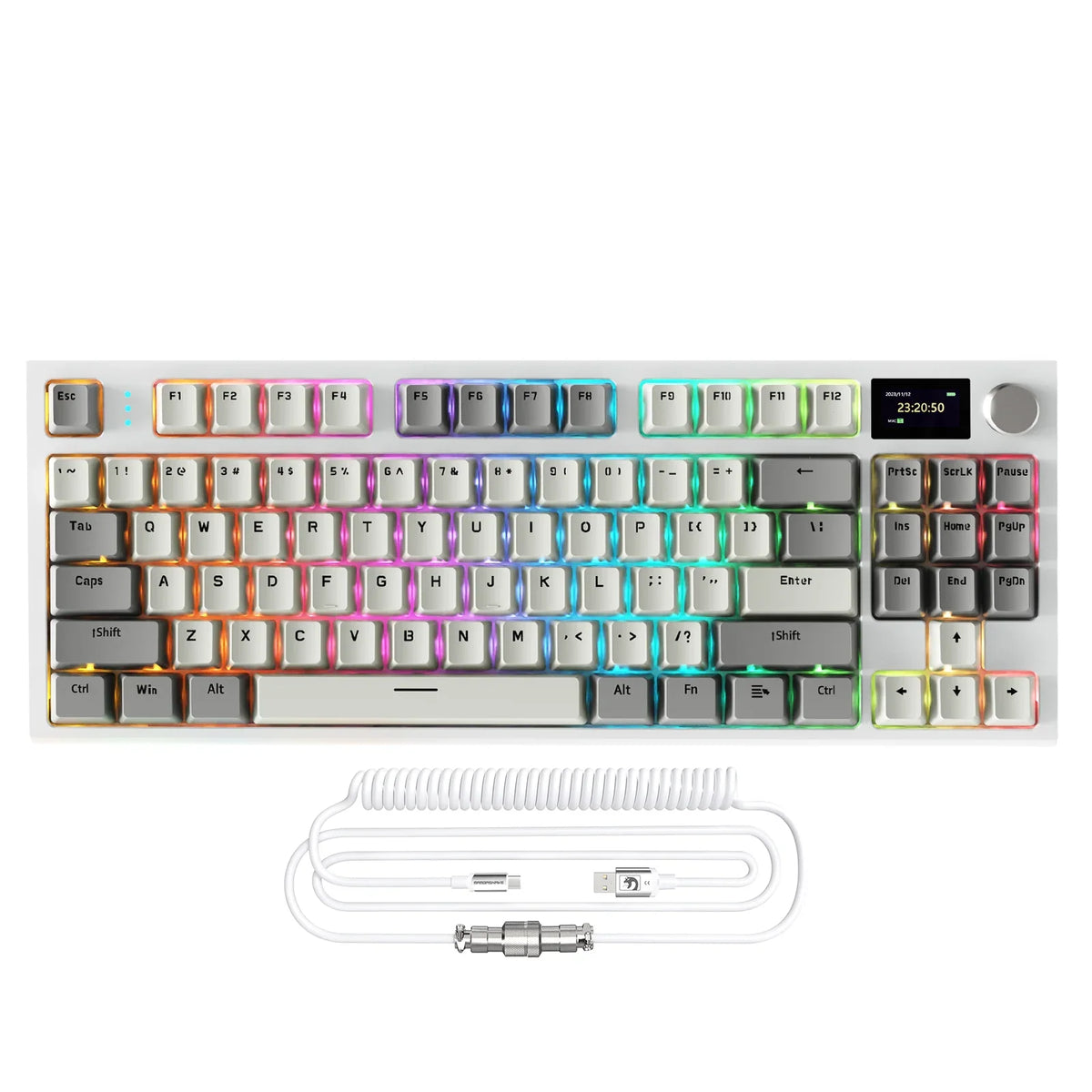
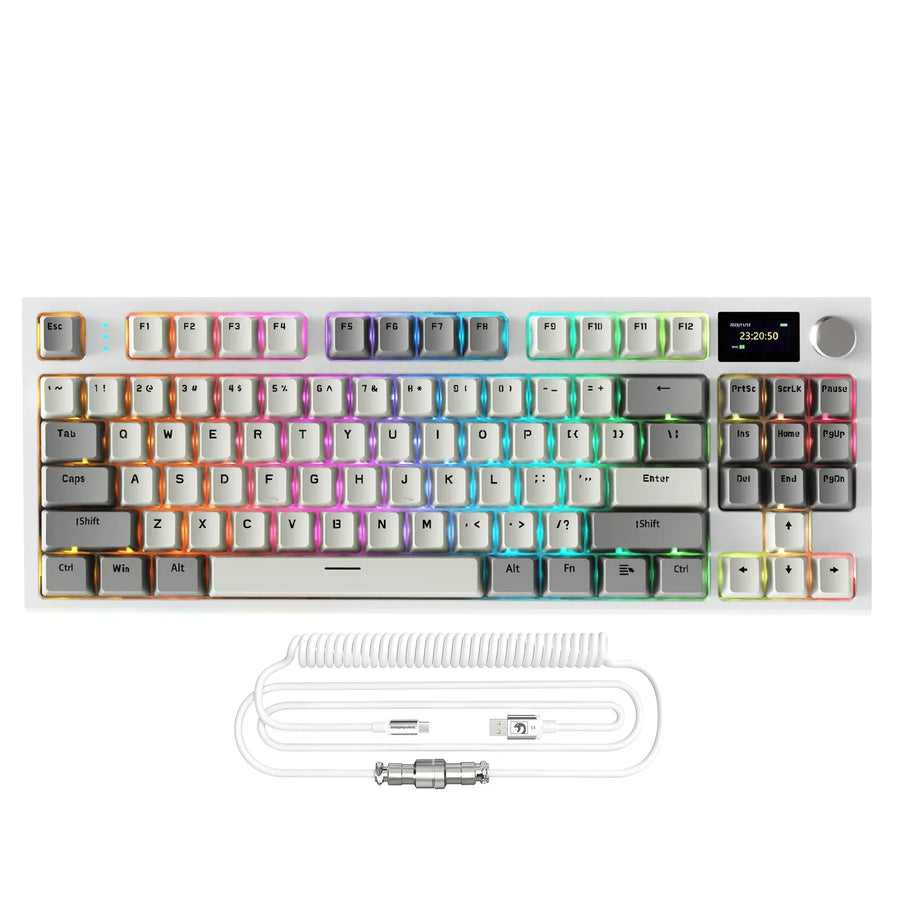
코일형 에비에이터 케이블은 유휴 상태에서만이 아니라, 문제를 일으키는 바로 그 조명이나 작동 수준에서도 전체 전원 경로를 통해 키보드에 안정적인 전압이 공급될 때 조명이 있는 기계식 키보드와 호환됩니다. RGB 밝기를 높였을 때 키보드가 어두워지거나 깜빡이거나 재설정되거나 연결이 끊긴다면, 코일형 키보드 케이블의 전압 강하 문제는 보통 호스트나 허브, 호스트 쪽 리드선, 에비에이터 커넥터, 코일 구간, 키보드 자체의 커넥터로 이어지는 전체 경로를 테스트해야 파악할 수 있습니다.
테스트 결과에 따라 네 가지 조치 중 하나를 선택할 수 있습니다. 문제를 유발하는 부하에서도 안정적으로 작동하므로 케이블을 그대로 사용하거나, 문제가 일관되지 않거나 키보드의 요구 사항이 불분명하므로 추가로 테스트하거나, 호스트 포트에 직접 연결하거나 허브를 제거해 호스트 경로를 변경하거나, 문제가 특정 케이블을 따라 발생하므로 케이블을 교체하는 것입니다.
호환성 판단: USB 전원 경로 전체 테스트하기
어느 케이블이 가장 보기 좋은지가 핵심이 아닙니다. 증상을 일으키는 바로 그 조명 밝기나 작동 수준에서 호스트, 허브(있는 경우), 에비에이터 커넥터, 코일 구간, 키보드 자체의 포트까지 전체 경로를 거친 뒤에도 장치 쪽 전압이 안정적으로 유지되는지가 핵심입니다.
유휴 상태에서 문제가 없다는 측정 결과만으로는 아무것도 확정할 수 없습니다. 전류가 커지면 전압 강하도 커지므로, 조명을 끄거나 어둡게 했을 때는 잘 작동하는 키보드도 RGB 효과를 밝게 해 전류 소모량이 증가하면 오작동할 만큼 전압이 떨어질 수 있습니다. 따라서 가장 먼저 내려야 할 유용한 판단은 "어느 케이블이 더 나은가"가 아니라, 구체적인 조치 네 가지 중 하나를 선택하는 것입니다.
유지하세요: 문제를 일으키던 부하에서 의도한 호스트 경로로 케이블을 연결했을 때 전압이 안정적으로 유지된다면 그대로 사용하세요. 추가로 테스트하세요: 문제가 간헐적으로 발생하거나, 키보드의 전력 요구 사항이 문서화되어 있지 않거나, 아직 문제를 유발하는 조건을 재현하지 못했다면 추가로 테스트하세요. 구성을 변경하세요: 호스트 포트에 직접 연결하거나, 전원이 공급되지 않는 허브를 제거하거나, 에비에이터 커넥터를 다시 꽂아 보세요. 교체하거나 문제를 상위 지원팀에 문의하세요: 문제가 분명히 케이블을 따라 발생하거나, 시도한 모든 케이블과 포트에서 계속 발생한다면 키보드나 호스트가 원인일 수 있습니다.
먼저 키보드와 호스트의 전력 요구 사항을 확인하세요.
테스트를 시작하기 전에 별도로 두 가지를 기록해야 합니다. 키보드에 필요한 전력과 호스트 연결 경로가 실제로 공급하는 전력입니다. 이 둘은 같은 수치가 아니며, 혼동하면 전압 테스트를 잘못 해석하기 쉽습니다.
키보드 요구 사항 기록
키보드 설명서나 제품 페이지에서 유선 모드의 전압, 전류 또는 전력 소비량을 확인하고, 안정적으로 유지되어야 하는 조명 모드나 밝기 수준을 기록하세요. 조명이 있는 키보드는 이 수치를 공개하지 않는 경우가 많습니다. 해당 정보가 없더라도 일반적인 USB 수치를 대신 적용하지 마세요. 사양이 없다는 점은 비교 테스트로 보완해야 할 정보의 공백으로 보고, 어떤 케이블이든 작동할 것이라고 가정하지 마세요.

호스트 연결 경로 기록
케이블이 메인보드나 노트북의 직접 포트, 전원 공급 허브, 무전원 허브, 전면 패널 헤더 또는 연장 케이블에 연결되는지 기록하세요. USB-IF의 드롭 및 드룹 테스트 자료는 부하가 걸린 호스트, 허브, 충전 포트에 적용되는 VBUS 기준 조건을 정의하지만, 이 수치는 적합성 테스트 설정을 설명하는 것이지 모든 키보드에 적용되는 보편적인 한계가 아닙니다. USB-C 커넥터의 모양만으로는 포트가 실제로 협상하는 전류나 전원 모드를 알 수 없습니다. USB-C 전류 및 전원 모드 사양은 커넥터의 형태와 그 이면의 전기적 동작을 구분하므로, 모양만 보고 추측하지 말고 포트의 실제 역할을 확인하세요.
전압 강하를 높일 수 있는 케이블 변수
케이블 자체의 전압 강하는 도체 저항, 커넥터 품질, 그리고 안심을 주는 듯하지만 그 자체로는 입증이 되지 않는 구조 관련 주장, 이렇게 세 가지 원인으로 발생할 수 있습니다. 케이블을 눈으로 한 번 살펴보는 데 그치지 말고 각 항목을 따로 확인해야 합니다.
저항 및 실제 사용 길이
전압 손실은 VBUS 도체와 리턴 도체의 합산 저항을 따라 흐르는 전류에 좌우되므로, 경로가 길거나 저항이 높을수록 전류가 증가할 때 전압 손실도 커집니다. 이러한 관계는 케이블 저항과 전압 강하 방정식에 직접 나타나며, 전선이 가늘거나 길수록 같은 전류에 대해 저항이 커집니다. 코일의 겉보기 크기만으로는 펼친 상태의 길이를 알 수 없습니다. 단단히 감긴 코일도 책상에 설치할 때 늘리면 몇 피트에 달하는 전선을 드러낼 수 있습니다. 더 긴 맞춤 케이블을 기존 케이블과 비교하고 있다면, 코일형 케이블 길이 가이드에서 코일 형태가 실제 경로 길이에 미치는 영향을 확인하고 코일형 에비에이터 키보드 케이블의 전압 강하 문제를 알아보세요.
커넥터 접점 및 조립 상태
에비에이터 커넥터의 핀 배열, 결합부의 조임 상태, 접점 상태, 납땜 또는 압착 품질을 확인하세요. 기계적으로 잘 맞는다고 해서 접촉 저항이 낮거나 배선이 올바르다는 보장은 없습니다. 분리형 커넥터는 케이블 도체 외에 전원 경로에 또 하나의 접점을 추가합니다. 커넥터를 움직이거나 다시 꽂을 때 고장 양상이 달라진다면 케이블 배선보다 커넥터 자체를 우선 의심하세요.
게이지 및 차폐 관련 주장
게이지 수치는 실제 도체 사양이나 측정된 저항값과 연결해서 봐야만 의미가 있습니다. 그 자체로는 확인해야 할 사양일 뿐, 호환성 여부를 알려주지는 않습니다. 차폐는 주로 신호 무결성을 위한 별도의 구조적 특성이며 전압 강하를 보장하는 요소로 설명되지는 않습니다. 제품 설명에 그렇게 적혀 있다는 이유만으로 차폐 케이블이나 높은 게이지 수치의 케이블이 자동으로 안정적이라고 가정하지 마세요.
고장을 일으키는 부하에서 전압 강하 측정하는 방법
측정값은 하나가 아니라 세 가지가 필요합니다. 기준값, 실제 고장 발생 중 부하가 걸린 상태의 측정값, 비교 측정값입니다. 코일형 에비에이터 케이블의 안정적인 전압 강하는 기본 디지털 멀티미터(DMM)로 충분히 측정할 수 있습니다. 순간적인 전압 강하나 과도 현상으로 리셋이 발생하고 안정 상태의 DMM 측정값으로 원인을 설명할 수 없을 때만 오실로스코프가 유용합니다.
- 무부하 기준값을 확인하세요. 키보드가 대기 상태이거나 연결이 끊긴 상태에서 호스트 쪽과 키보드 쪽에 최대한 가까운 지점에서 접지 기준 VBUS 전압을 측정하세요. 사용한 포트나 허브, 케이블, 조명 상태, 측정 기기를 기록하세요.
- 고장을 일으키는 부하를 재현하세요. 밝기, 효과 또는 활동 수준을 고장 재현 시마다 문제없이 재현되도록 정확히 설정한 다음, 눈에 보이는 증상을 살피면서 같은 장치 측 측정값을 확인하세요.
- 비교하고 해석하기. 부하 상태에서 기기 측 케이블 끝의 측정값을 키보드의 문서화된 작동 범위와 비교하세요. 해당 범위가 명시되어 있다면 이를 기준으로 삼습니다. 케이블 탓이라고 결론 내리기 전에 정상 작동이 확인된 케이블과 호스트의 직접 포트를 사용해 같은 테스트를 반복하세요. 부하 상태에서 VBUS 측정에 관한 독립 측정 지침에 따르면, 테스트에서는 포트의 정격 출력뿐 아니라 측정 경로의 케이블, 커넥터, 테스트 지그 저항도 고려해야 합니다. 테스트 지침에서는 테스트 지그 저항 때문에 측정값이 높아질 수 있다고도 설명합니다. 따라서 불필요한 전압 강하를 더하는 긴 테스트 리드를 거치지 말고 케이블의 양쪽 끝 가까이에서 측정하세요.
단순한 예시로, 도체 저항이 피트당 약 0.065옴인 코일 케이블에서 왕복 경로가 12피트이고 밝은 조명 중 부하가 0.5A라면, V = I × R에 따라 전압 강하는 약 0.39V입니다. 이는 계산 방법을 보여 주기 위한 가상의 상황이며 특정 케이블이나 키보드의 측정 사양이 아닙니다. 따라서 직접 측정했거나 문서로 확인한 값을 사용하세요.
케이블을 계속 사용할지 교체할지 결정하기 전에 확인할 품질 체크리스트
결정하기 전에 케이블의 외관만 보고 판단하지 말고 전체 경로에 대한 증거를 수집하세요. 이 항목 중 어느 하나만으로 호환성을 입증할 수는 없지만, 모두 함께 살펴보면 실제로 얼마나 신뢰할 수 있는지 알 수 있습니다.
- 도체 사양: 게이지 또는 더 나은 방법으로는 실제 설치된 양극 및 귀환 경로의 직류 저항 측정값.
- 실제 설치 길이: 호스트 측 연결선까지 포함한 전체 케이블 길이. 코일의 수축된 길이가 아니라 책상에서 실제로 배선한 길이로 측정합니다.
- 커넥터 조립 상태: 에비에이터 커넥터의 핀 배열, 결합 상태, 육안으로 확인되는 납땜 또는 압착 품질.
- 차폐 설명: 저항 및 전력 성능과 별도로 문서화되어야 하며, 전압 강하의 판정 근거로 취급하지 않아야 합니다.
- 성능 증거: 판매자나 제조업체가 제공하는 저항 측정값, 부하 테스트 결과 또는 케이블 성능이 기대에 못 미칠 때 이용할 수 있는 지원 및 반품 절차.
게이지, 차폐 또는 커넥터 세부 정보를 알 수 없다면 케이블에 대한 신뢰도를 낮춰야 하지만, 그것만으로 호환되지 않는다는 증거가 되지는 않습니다. 측정 결과나 신뢰할 수 있는 테스트 결과는 항상 마케팅 설명보다 우선합니다.
밝기 저하, 깜박임, 연결 끊김, 재설정 문제를 순서대로 해결하기
조명 조건을 일정하게 유지하면서 변수 하나씩 바꿔 보세요. 케이블을 먼저 바꾸고, 그다음 호스트 연결 경로, 마지막으로 커넥터 연결 상태를 확인합니다. 증상이 나타나는 양상은 다음에 무엇을 테스트할지 알려주는 단서이지, 원인이 확인됐다는 뜻은 아닙니다.
문제가 케이블을 따라가는 경우
정상 작동이 확인된 케이블을 사용해 호스트 포트에 직접 연결하고 부하가 걸린 상태에서 테스트를 반복하세요. 맞춤 제작한 코일형 케이블에서만 증상이 나타나고 같은 포트에서 정상 작동이 확인된 케이블을 사용하면 사라진다면, 케이블의 저항, 내부 배선 또는 커넥터 조립 상태를 우선적으로 살펴보세요.
문제가 포트나 허브를 따라가는 경우
허브나 연장 케이블을 거치지 말고 호스트 포트에 직접 연결해 같은 케이블과 조명 조건으로 비교하세요. 직접 연결했을 때 문제가 사라진다면 케이블 교체 여부를 판단할 때 케이블은 일단 제외하세요. 추가로 원인을 분리해 확인하기 전까지는 허브나 해당 포트에 문제가 있을 가능성이 더 높습니다.
모든 케이블과 포트에서 문제가 나타나는 경우
같은 부하에서 여러 케이블과 여러 포트를 사용해도 문제가 계속되면 케이블만 의심하지 마세요. 이때는 키보드 펌웨어와 문서에 명시된 전원 동작을 확인하거나 제조업체 지원팀에 문의하는 것이 더 유용한 다음 단계입니다. 케이블과 관련 없는 문제라면 케이블을 반복해서 구매해도 해결되지 않습니다.
자주 묻는 질문
키보드 케이블의 전압 강하를 확인하려면 오실로스코프가 필요한가요?
일반 디지털 멀티미터(DMM)로 부하가 없을 때와 문제를 일으키는 부하가 걸렸을 때 VBUS와 접지 사이의 안정된 전압을 비교할 수 있습니다. 오실로스코프는 DMM의 안정된 측정값으로 설명되지 않는 순간적인 전압 저하 때문에 재부팅이나 연결 끊김이 발생하는 경우에만 유용합니다. 우선 DMM으로 측정하고 증상이 설명되지 않을 때만 다음 단계로 넘어가세요.
키보드의 USB 전류 요구 사양이 나와 있지 않으면 어떻게 하나요?
키보드 제조업체가 사양을 공개하지 않았다면 기기별 전압 또는 전류 기준을 임의로 정하는 것은 안전하지 않습니다. 대신 호스트 포트에 직접 연결한 상태에서 현재 설정을 기본 케이블이나 정상 작동이 확인된 케이블과 비교해 보세요. 비교해도 문제가 해결되지 않으면 누락된 사양을 키보드 제조업체에 문의하세요.
USB 허브 때문에 멀쩡한 코일형 케이블에 문제가 있는 것처럼 보일 수 있나요?
그렇습니다. 허브는 전원 경로에 자체적인 전압 강하를 더하기 때문에, 호스트 포트에 직접 연결했을 때는 문제없이 작동하는 케이블도 전원이 부족하거나 부하가 큰 허브를 거치면 제대로 작동하지 않는 것처럼 보일 수 있습니다. 케이블 자체를 교체해야 한다고 판단하기 전에 호스트에 직접 연결해 같은 케이블과 조명 조건으로 테스트를 반복해 보세요.