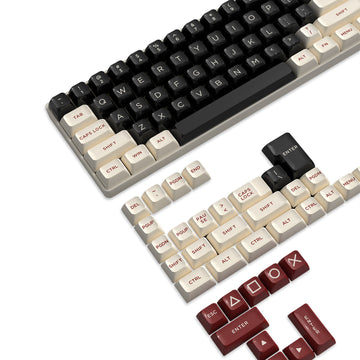



60% 게이밍 키보드는 대부분의 일상적인 사용에서 풀사이즈 키보드를 대체할 수 있지만, 전용 화살표 키, 기능 키, 탐색 키 또는 숫자 키패드가 거의 필요하지 않을 때에만 그렇습니다. 이러한 키가 일상적인 작업에 포함되어 있다면 풀사이즈 게이밍 키보드나 더 큰 컴팩트 레이아웃이 더 적합합니다.

전용 키를 가끔만 사용한다면 60% 키보드로 풀사이즈를 대체할 수 있습니다
진짜 중요한 질문은 키보드에 키가 몇 개 있는지가 아닙니다. 60% 게이밍 키보드에서 빠진 키를 얼마나 자주 사용하는지가 중요합니다. 60% 레이아웃은 기본 타이핑 영역을 유지하는 대신 숫자 키패드, 기능 키 행, 화살표 키 클러스터, 탐색 키 블록을 보조 입력 방식으로 전환하며, 일반적으로 레이어나 Fn 조합을 통해 사용합니다.

이런 방식은 해당 명령을 가끔 사용할 때는 문제없이 작동합니다. 하지만 스프레드시트 탐색이나 지속적인 숫자 입력처럼 반복적인 작업 흐름의 일부라면 금세 불편해집니다. 따라서 결정은 두 가지에 달려 있습니다. 전용 키를 얼마나 자주 사용하는지, 그리고 실제로 숫자 입력을 얼마나 많이 하는지입니다. 둘 다 거의 사용하지 않는 독자는 60% 게이밍 키보드를 선택해도 됩니다. 둘 다 정기적으로 사용하는 독자라면 풀사이즈 키보드를 유지하거나 65% 또는 75% 키보드 같은 더 큰 컴팩트 레이아웃으로 올라가는 편이 좋습니다.
포기해야 하는 기능과 레이어로 복원할 수 있는 기능
풀사이즈에서 60%로 바꾸면 대부분의 키보드에서 전용 물리 키를 레이어 기반 접근 방식으로 대체하게 됩니다. 프로그래밍 가능한 레이어를 사용하면 탐색 및 기능 명령을 다른 키 뒤에 배치할 수 있지만, 정확한 키 조합은 해당 키보드의 펌웨어와 키맵에 따라 달라지므로 구매 전에 확인하는 것이 좋습니다.
아래 표는 각 레이아웃이 제공하는 기능과 그것이 일상적인 사용에 어떤 의미를 갖는지 정리한 것입니다.
| 컨트롤 그룹 | 60% 키보드 | 풀사이즈 키보드 | 일상적인 사용상의 의미 |
|---|---|---|---|
| 차지하는 공간 | 가장 작고 책상과 마우스 공간이 더 넓음 | 가장 넓은 전용 공간 필요 | 책상 공간이 부족할 때 60% 키보드의 장점이 가장 큽니다 |
| 화살표 키 | 별도의 키가 아니라 레이어에 의존하는 경우가 많음 | 전용 물리 키 | 가끔 사용하는 경우에는 60%도 괜찮지만, 자주 사용한다면 풀사이즈가 유리합니다 |
| 기능 키 행(F1–F12) | 일반적으로 Fn 또는 레이어를 통해 사용 | 전용 물리 행 | 단축키를 자주 사용하는 사람은 레이어 방식이 반복적으로 느껴질 수 있습니다 |
| 탐색 키(Home, End, Page Up/Down) | 일반적으로 레이어에 의존함 | 전용 물리 키 | 문서나 스프레드시트에서 반복적으로 탐색한다면 풀사이즈 키보드가 유리합니다 |
| 숫자 키패드 | 기본으로 포함되지 않음 | 전용 숫자 키 클러스터 | 지속적인 숫자 입력은 풀사이즈 키보드가 가장 유리한 경우입니다 |
레이어 사용은 일상적인 편의성이 동일하다는 뜻이 아닙니다. 접근성을 복원해 주지만, 매번 키를 한 번 더 눌러야 합니다. 특정 키보드가 예상하는 방식으로 네 가지 그룹을 모두 지원한다고 단정하기 전에, 해당 키보드의 설명서나 설정 도구를 직접 확인하세요.
게이밍: 전용 컨트롤보다 마우스 공간이 중요할 때 60%를 선택하세요
60% 게이밍 키보드는 책상 공간과 마우스 이동 공간이 별도의 화살표 키, 기능 키 또는 탐색 키보다 중요할 때 풀사이즈 키보드를 훌륭하게 대체할 수 있습니다. 대부분의 게임 내 조작은 어차피 주요 타이핑 영역에 배치되어 있으므로, 컴팩트한 크기는 핵심 입력 방식보다 마우스를 움직일 수 있는 공간의 크기에 더 큰 영향을 줍니다.
컴팩트 배열과 매크로 패드를 사용하면 책상 위에 풀사이즈 섀시를 둘 필요 없이 책상 공간을 되찾을 수 있습니다. 이것이 게임에 특화된 가장 분명한 장점입니다. 속도나 정확도가 더 뛰어나다는 근거 없는 주장이 아니라 키보드 옆에 더 많은 공간을 확보할 수 있다는 점입니다.
예외는 게임 외 명령을 많이 사용하거나, 메뉴를 자주 탐색하거나, 플레이 중 스프레드시트, 채팅 오버레이 또는 전략 인터페이스로 Alt+Tab을 자주 전환하는 게임과 설정입니다. MMO 플레이어, 전략 게임 사용자, 게임 중 스트리밍이나 멀티태스킹을 많이 하는 사람은 60% 키보드로 필요한 명령을 모두 처리할 수 있다고 단정하기 전에 실제 명령 목록을 테스트해야 합니다. 이러한 보조 명령을 자주 사용한다면 더 큰 컴팩트 배열을 선택할 경우 더 많은 명령을 직접 키로 사용할 수 있습니다.
업무 및 학교: 일반적인 타이핑은 쉽지만, 키를 많이 사용하는 작업에서는 판단이 달라집니다
60% 키보드는 일반적인 업무와 학교 타이핑을 잘 처리합니다. 반복적으로 전용 키를 사용하거나 숫자를 많이 입력해야 하는 작업에서만 불편함이 나타나며, 이는 다음 섹션에서 별도로 다룰 문제입니다.
일반적인 업무 및 브라우징
문서 작성, 이메일, 웹 브라우징은 대부분 타이핑 작업이므로 60% 키보드로도 큰 조정 없이 처리할 수 있습니다. 복사, 붙여넣기 또는 가끔 사용하는 기능 키 같은 단축키는 레이어를 통해 대체로 무리 없이 사용할 수 있습니다. 다만 레이어 사용의 편안함은 사람마다 다르므로, 익숙한 풀사이즈 배열을 바꾸기 전에 자주 사용하는 단축키를 실제 키보드에서 테스트해 보세요.
학교 및 다목적 사용 환경
연구, 에세이 작성 및 대부분의 일상적인 학교용 소프트웨어는 일반적인 사무 작업과 마찬가지로 60% 키보드에 잘 맞습니다. 예외는 기능 키나 숫자 입력을 많이 사용하는 스프레드시트, 코딩 환경, 데이터 입력 또는 특정 과목용 소프트웨어입니다. 학교에서 사용한다고 해서 무조건 가벼운 작업이라고 단정하지 마세요. 결정하기 전에 실제 수업이나 프로그램에 무엇이 필요한지 확인하세요.
스프레드시트 및 단축키 중심 작업: 풀사이즈 키보드가 반복되는 불편을 줄이는 경우
풀사이즈 키보드는 업무나 학업에서 화살표 키, 탐색 키, 기능 키 명령을 자주 사용하거나 숫자를 지속적으로 입력해야 할 때 반복되는 불편을 줄여 줍니다. 이런 경우라면 60% 키보드를 아예 건너뛰는 것이 가장 합리적입니다.
US 스프레드시트 사용자는 이러한 컨트롤을 반복해서 사용할 수 있습니다. Excel에는 일반적인 워크시트 작업을 위한 화살표 키, Home, End, Page Up, Page Down 및 F1–F12가 정리되어 있습니다. 이러한 키는 일반적인 세션 내내 반복되는 탐색, 선택 및 편집 작업을 지원합니다. 가끔 레이어 조합을 한 번 누르는 것은 괜찮습니다. 하지만 긴 스프레드시트 작업 중 몇 초마다 레이어 조합을 누르면 불편이 누적되어 작업 흐름이 끊깁니다.
이와 같은 논리는 회계, 재고 관리 또는 데이터 입력 업무처럼 숫자를 지속적으로 입력하는 경우에도 적용됩니다. 60% 키보드에는 기본적으로 전용 숫자 패드가 없으므로 상단 숫자열, 외장 키패드 또는 모델별 리매핑에 의존해야 합니다. 업무나 학업에서 이러한 입력 방식을 정기적으로 사용한다면 풀사이즈 키보드를 선택하세요. 전체 크기는 부담스럽지만 일부 전용 키를 되찾고 싶다면 65% 또는 75% 키보드 같은 더 큰 컴팩트 레이아웃을 고려할 수 있습니다.
누가 60% 키보드로 바꾸면 좋을까요?
구매하거나 전환하기 전에, 마케팅에서 제시하는 키 개수가 아니라 자신의 평소 작업을 기준으로 이 5단계 점검을 진행하세요.
- 일반적인 하루 또는 일주일 동안 게임, 업무, 학업, 타이핑에서 실제로 사용하는 명령을 모두 적어 보세요.
- 반복적으로 사용하는 각 명령에 대해 전용 키 대신 레이어 키를 눌러야 할 때 괜찮음, 감내 가능 또는 방해됨으로 표시하세요.
- 레이어 접근 방식에 대한 자신의 허용도를 직접 테스트하세요. 괜찮을 것이라고 가정하기보다는 실제 키보드나 유사한 제품에서 확인하는 것이 좋습니다.
- 일반적인 타이핑과 숫자 입력을 따로 점검하세요. 가끔 숫자를 입력하는 것과 키패드 방식으로 지속적으로 입력하는 것은 다릅니다.
- 결과에 따라 선택하세요. 전용 키가 가끔만 필요하고 레이어 접근 방식이 괜찮게 느껴졌다면 60% 게이밍 키보드를, 일부 전용 키는 필요하지만 풀 숫자 패드는 필요하지 않다면 더 큰 컴팩트 레이아웃을, 탐색 키·기능 키 또는 숫자 입력을 자주 사용한다면 풀사이즈 게이밍 키보드를 선택하세요.
이 점검은 업무와 게임을 위해 60% 키보드와 풀사이즈 키보드를 비교할 때나, 자신의 작업 방식에 "60% 키보드가 풀사이즈 키보드를 대체할 수 있을까?"라고 묻는 경우 모두 적용됩니다. 일반적인 답이 아니라 실제로 사용하는 명령 목록에 따라 결정해야 합니다.
정성적 선택 흐름: 60%, 더 큰 컴팩트형 또는 풀사이즈
이 점검 결과에 따라 실용적인 선택지는 세 가지입니다. 관찰한 불편함에 맞는 선택지를 고른 다음, 구매하기 전에 제시된 다음 단계를 수행하세요.
전용 키 사용과 숫자 입력이 가끔 필요하고, 테스트에서 레이어 접근 방식도 괜찮게 느껴졌다면 60%를 선택하세요. 다음 단계는 해당 모델의 키맵 또는 컨피규레이터를 확인한 뒤, 남은 레이어 동작이 일상적인 작업을 방해하지 않는다면 컴팩트 레이아웃을 우선 고려하는 것입니다.
더 큰 컴팩트 배열을 선택하세요. 전용 숫자 키패드는 필요하지 않지만 일부 전용 화살표, 기능 또는 탐색 키가 필요하다면 더 큰 컴팩트 배열을 선택하세요. 감사 과정에서 불편했던 특정 키 그룹을 비교하여, 무조건 풀사이즈 보드를 선택하지 않고도 중요한 컨트롤을 확보할 수 있습니다.
풀사이즈를 선택하세요. 탐색 작업, 기능 키 단축키 또는 지속적인 숫자 입력을 반복적으로 사용하면서 불편함이 발생했다면 풀사이즈를 선택하는 것이 좋습니다. 더 작은 크기로 책상 공간을 더 확보할 수 있더라도 전용 컨트롤을 우선하세요.
감사 결과 컴팩트한 배열이 적합하다면 60% 옵션부터 시작하세요
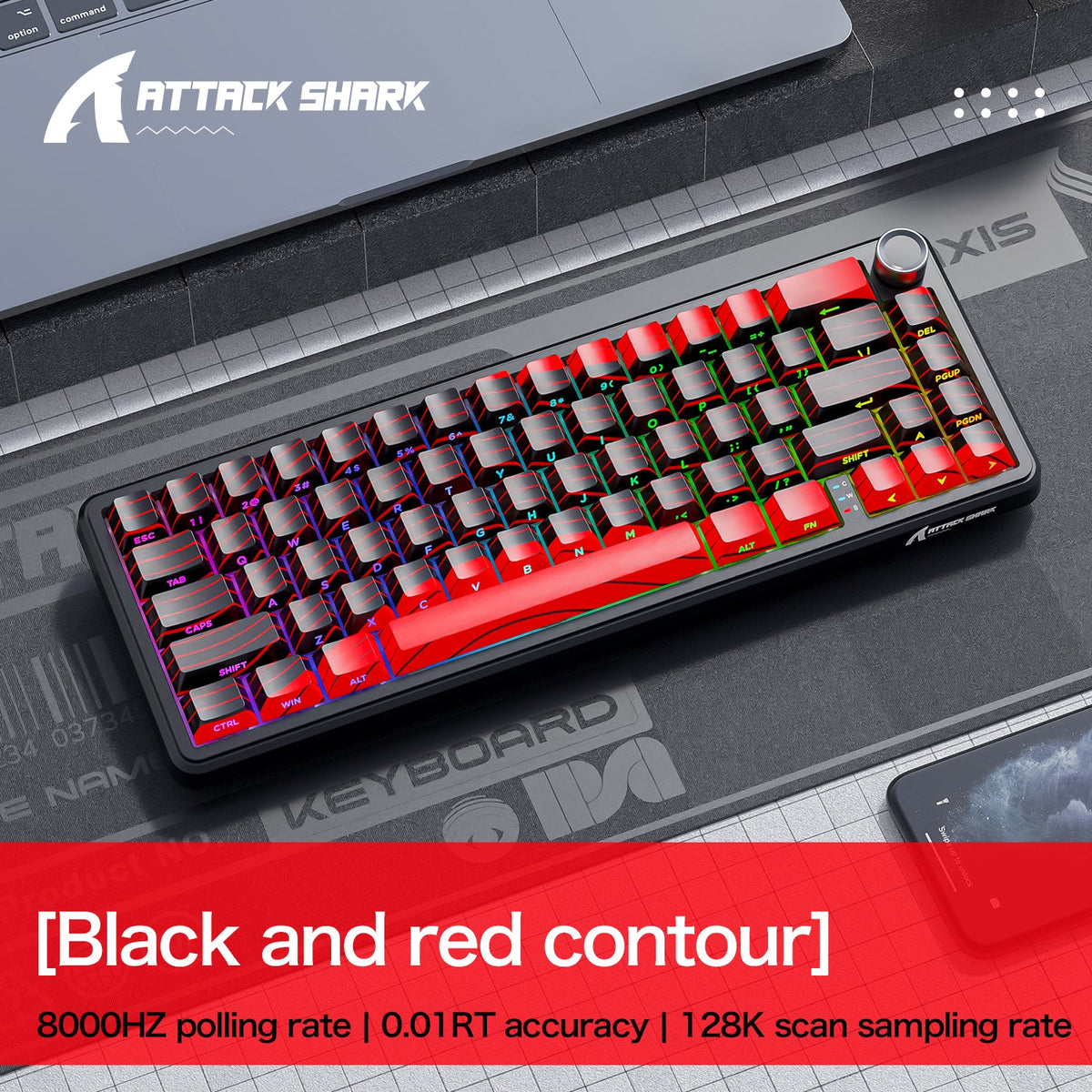
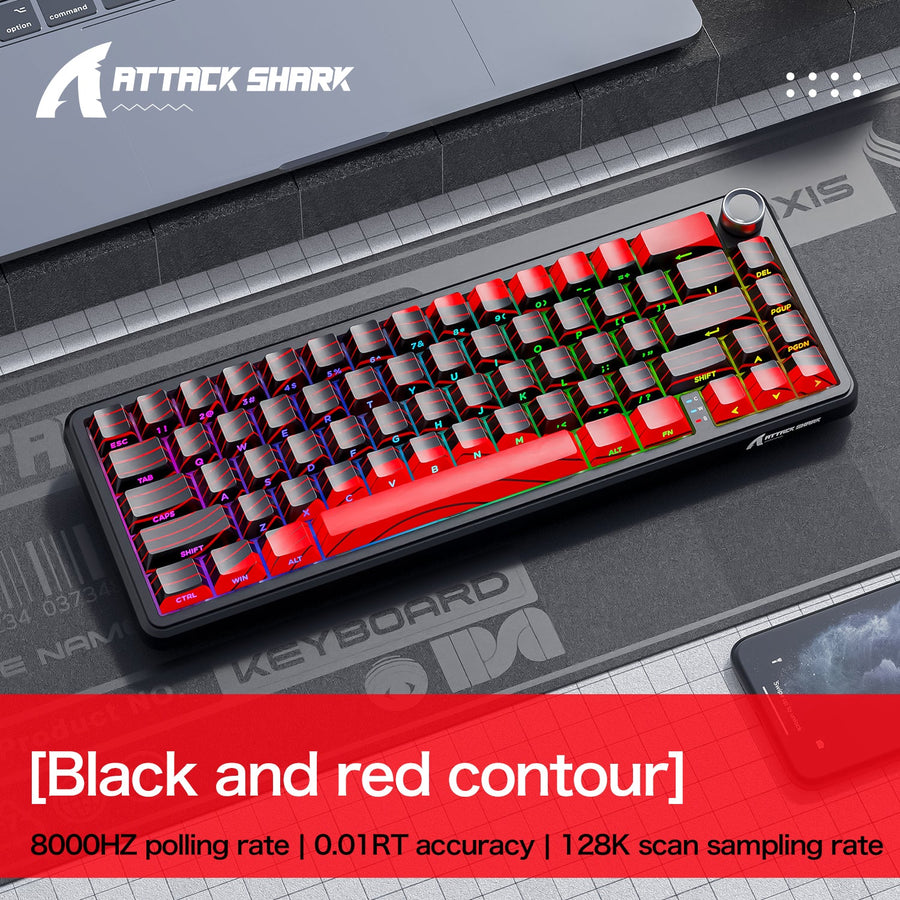
감사 결과 60% 게이밍 키보드가 적합하다고 판단되면, 컴팩트한 60% 옵션으로 ATTACK SHARK X65 PRO HE Rapid Trigger Keyboard를 제공합니다. 60% 폼팩터와 66키를 갖추었으며, USB-C, 2.4G 무선, Bluetooth를 통한 트라이 모드 연결과 웹 기반 설정 도구 및 PC 소프트웨어를 지원합니다. 이러한 명령 중 하나라도 구매 결정에 중요한 요소라면, 구매 전에 레이어나 설정 도구에서 해당 명령을 어떻게 처리하는지 확인하세요.
감사 결과 풀사이즈까지는 아니더라도 더 많은 전용 컨트롤이 필요하다고 판단되면, 더 큰 HE 배열을 둘러보며 65% 및 75% 옵션을 비교해 보세요.
자주 묻는 질문
업무용으로 60% 키보드면 충분한가요?
네. 문서 작성, 이메일, 웹 탐색, 조사 같은 일반적인 작업에는 가끔 레이어에 접근하는 것이 불편하지 않다면 충분합니다. 업무에서 탐색, 기능 키 또는 숫자 입력 명령을 반복적으로 사용한다면 답이 달라지며, 풀사이즈나 더 큰 컴팩트 배열을 사용하면 이러한 추가적인 번거로움을 줄일 수 있습니다.
게임과 학업에 60% 키보드를 사용할 수 있나요?
대체로 그렇습니다. 특히 주된 용도가 게임이고 학교 과제는 대부분 타이핑, 조사, 일반 애플리케이션 사용이라면 적합합니다. 다만 스프레드시트 작업이 많거나 기능 키 또는 숫자 입력을 자주 사용하는 소프트웨어를 쓴다면 더 큰 배열을 선택하는 편이 좋습니다.
60% 키보드에서 어떤 키가 빠지나요?
일반적인 60% 배열에서는 전용 화살표 키 클러스터, 기능 키 행(F1–F12), Home, End, Page Up, Page Down과 같은 탐색 키, 숫자 키패드가 빠집니다. 60% 키보드에서 빠진 전용 키는 보통 레이어나 Fn 조합으로 사용할 수 있지만, 정확한 매핑은 보드마다 다릅니다.
60% 키보드에서 화살표 키는 어떻게 사용하나요?
화살표 키는 별도의 물리 키보다는 Fn 레이어나 프로그래밍 가능한 레이어에 배치되는 경우가 많습니다. 자주 사용할 때 해당 조합이 편한지는 보드의 키맵에 따라 달라지므로, 일반적인 탐색 작업에 사용하기 전에 모델의 설명서나 설정 도구를 확인하세요.