



처음 보면 키보드는 그냥 키보드 같죠? 글자, 숫자, 그리고 몇 개의 기능 키가 줄지어 있을 뿐입니다. 하지만 Apple의 macOS용 키보드와 Microsoft Windows용 키보드를 자세히 살펴보면 상당한 차이점이 있다는 것을 알 수 있습니다. 이 차이점들은 단순한 외형상의 차이가 아니라, 운영 체제와 상호작용하는 방식에 영향을 미치며 작업 흐름에도 영향을 줄 수 있습니다. Mac과 Windows 키보드의 차이점을 하나씩 살펴보겠습니다.

수정 키: Command 대 Control 그리고 그 외
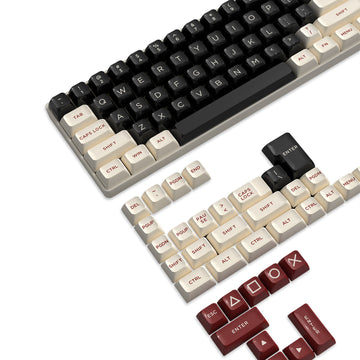
아마도 가장 눈에 띄고 기능적으로 중요한 차이점입니다. 수정 키 – 다른 키와 조합해 단축키를 실행하는 키들 – 의 하단 행 배열과 주요 기능이 다릅니다.
Windows 키보드에서는 일반적으로 (스페이스바 근처 왼쪽에서 오른쪽 순서로):
- Ctrl (컨트롤)
- Windows 키 (Windows 로고가 있는 키)
- Alt (대체 키)
Ctrl 키는 복사(Ctrl+C), 붙여넣기(Ctrl+V), 저장(Ctrl+S) 등 대부분의 일반적인 단축키에서 주로 사용됩니다. Windows 키는 시작 메뉴를 열고 다양한 운영 체제 수준 단축키에 사용됩니다. Alt 키는 메뉴 명령과 기타 특정 기능에 접근할 때 사용됩니다.
Mac 키보드에서는 (스페이스바 근처 왼쪽에서 오른쪽 순서로):
- Control (종종 "ctrl"로 약칭)
- Option (종종 ⌥ 기호가 있으며, 일부 키보드에서는 "alt"로도 표시)
- Command (⌘ 기호가 있음)
Command (⌘) 키는 대부분의 애플리케이션 단축키에서 Windows의 Ctrl 키에 해당합니다. 예를 들어 복사는 ⌘+C, 붙여넣기는 ⌘+V, 저장은 ⌘+S입니다. Option (⌥) 키는 특수 문자를 입력하거나 다른 단축키의 수정 키로 사용됩니다. Mac의 Control 키는 일반적인 단축키에서는 덜 자주 사용되지만, 오른쪽 클릭 에뮬레이션(Ctrl-클릭)과 특정 시스템 수준 기능에 중요합니다.
이 주요 단축키와 그 위치의 차이는 운영 체제를 전환하는 사람들에게 가장 큰 장애물 중 하나입니다. 일상적인 명령에 대한 근육 기억이 완전히 혼란스러워집니다!

기능 키(F-키): 멀티미디어 기본 동작 대 표준 기능
상단 행의 F1부터 F12(또는 일부 키보드에서는 그 이상) 키도 기본 동작이 다릅니다.
대부분의 Windows 키보드에서 F-키는 주로 표준 기능 키로 작동합니다(F1은 도움말, F5는 새로 고침 등). 멀티미디어나 시스템 기능(볼륨 조절, 밝기, 재생/일시정지 등)을 사용하려면 보통 Fn 키(기능 키)를 누른 상태에서 F-키를 눌러야 합니다. 일부 Windows 노트북이나 키보드는 시스템 설정이나 소프트웨어를 통해 이 동작을 전환할 수 있습니다.
Mac 키보드에서는 기본적으로 F-키가 아이콘으로 표시된 특수 기능(화면 밝기, Mission Control, Launchpad, 미디어 재생 제어, 볼륨 등)을 수행합니다. 전통적인 F1, F2 등의 기능 키로 사용하려면 보통 왼쪽 하단에 있는 Fn 키를 누르고 있어야 합니다. 이 기본 동작은 macOS 시스템 설정에서 표준 F-키 동작을 우선하도록 변경할 수 있습니다.

특수 문자 키 및 기타 배열 차이
주요 수정 키와 기능 키 외에도 몇 가지 미묘하지만 중요한 차이가 있습니다:
"@"와 """ (따옴표) 기호의 위치는 특히 Mac과 Windows 키보드의 영국식 배열을 비교할 때 바뀌는 경우가 있습니다. 표준 미국 배열에서는 일반적으로 일관되어 있습니다(@는 Shift+2, "는 Shift+아포스트로피). 하지만 국제 배열을 사용하는 경우에는 이 기호들이 이동할 수 있으니 항상 확인하는 것이 좋습니다. 이러한 차이는 지역별로 다른 키보드 배열 표준에서 비롯되며, 익숙한 배열에 따라 타이핑 경험에 큰 영향을 줄 수 있습니다.
Mac의 Delete 키는 Windows 키보드의 Backspace와 같은 역할을 하며, 커서 왼쪽의 문자를 삭제합니다. 대부분의 Mac 키보드(특히 노트북)에서 "앞으로 삭제"(커서 오른쪽 문자 삭제)를 하려면 Fn+Delete를 눌러야 합니다. Windows 키보드에는 Backspace 키와 별도의 Delete 키가 있어 이 두 기능이 구분되어 있습니다.
두 시스템 모두 Enter 또는 Return 키를 사용해 동작을 확인하거나 새 줄을 시작하지만, Mac 키보드에서는 주요 키를 Return이라고 표기하고 Windows 키보드에서는 Enter라고 표기합니다. 기능적으로는 타이핑 시 거의 동일하게 사용할 수 있습니다.
악센트가 있는 문자나 키보드에 직접 없는 특수 문자를 입력할 때, Mac 사용자는 Option 키를 자주 사용하며 Shift와 조합하기도 합니다. 예를 들어 Option+e를 누른 후 e를 누르면 é가 입력됩니다. Windows 사용자는 특히 국제 배열에서 Alt Gr 키를 사용하거나 문자표(Character Map) 또는 Alt 코드(Alt 키를 누른 상태에서 숫자 키패드로 숫자 입력)를 활용할 수 있습니다.
물리적 디자인과 미적 요소
이 부분은 주관적이지만, Mac과 Windows 키보드를 구분하는 일반적인 디자인 경향이 있습니다.
Apple의 키보드는 MacBook 내장형이든 Magic Keyboard 같은 독립형이든 미니멀리즘 미학으로 잘 알려져 있습니다. 얇은 프로필, 조용하고 정밀한 느낌을 주는 낮은 키 트래블, 그리고 일반적으로 알루미늄으로 제작되어 고급스러운 외관과 촉감을 제공합니다.
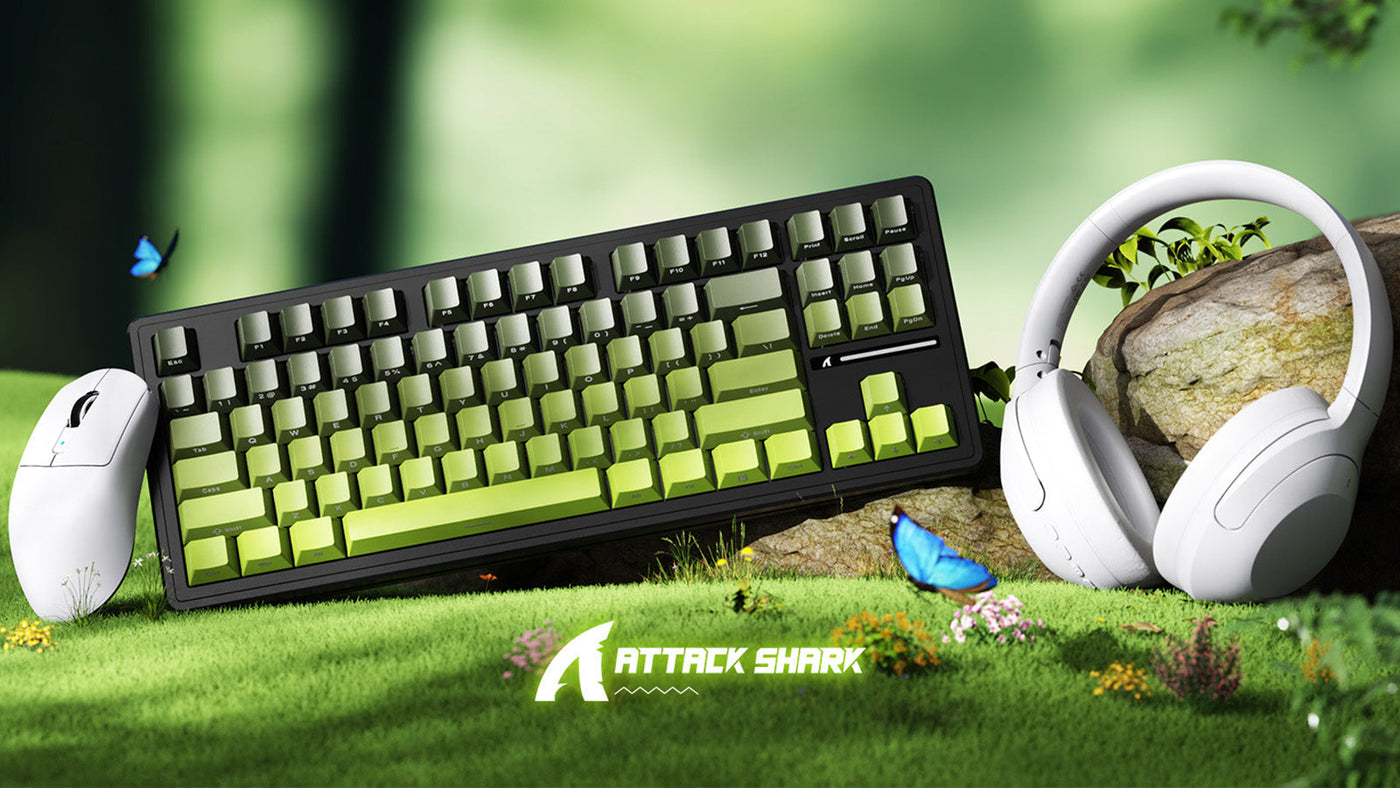
반면 Windows 키보드는 수많은 제조사가 만들기 때문에 매우 다양한 종류가 있습니다. 몇 달러짜리 기본 멤브레인 키보드부터 맞춤형 스위치, 정교한 RGB 백라이트, 전용 매크로 키가 있는 고급 기계식 키보드까지 다양합니다. 많은 사용자가 기계식 키보드에 RGB 조명이 정말 필요한지 아니면 단순한 미적 사치인지 궁금해합니다. 인체공학적 디자인, 분리형 키보드, 그리고 게이밍용 기계식 키보드처럼 추가 프로그래밍 키가 있는 제품도 Windows PC 세계에서 훨씬 더 흔합니다. "Windows 키보드"라는 단일 디자인 언어는 존재하지 않습니다.
서로 교차 사용이 가능한가요? (키 재매핑 팁 포함)
좋은 소식은, 네, 일반적으로 Windows 키보드를 Mac에서, Mac 키보드를 Windows PC에서 사용할 수 있습니다. 대부분의 최신 운영 체제는 이를 인식하고 작동하게 할 만큼 똑똑합니다.
Windows 키보드를 Mac에 연결하면 macOS가 보통 이를 인식합니다. Windows 키는 보통 Mac의 Command 키로 작동하고, Alt 키는 Option 키로 작동합니다. 덕분에 대부분의 일반 단축키를 사용할 수 있습니다. 하지만 물리적 위치가 익숙하지 않다면(예: Windows 키보드에서 Command가 Alt 위치에 익숙한 경우) macOS 시스템 설정 > 키보드 > 수정 키에서 원하는 대로 재매핑할 수 있습니다.
마찬가지로 Mac 키보드를 Windows PC에서 사용하는 것도 가능합니다. Mac의 Command 키는 종종 Windows 키로 작동합니다. 상단 행의 멀티미디어 기능은 특정 드라이버나 소프트웨어 없이는 예상대로 작동하지 않을 수 있으며, 기본적으로 표준 F-키 동작으로 작동할 수 있습니다. Command/Option과 Windows 키/Alt의 다른 표기법에도 익숙해져야 할 수 있습니다.
자주 전환하거나 완전히 원활한 경험을 원하는 사용자를 위해, macOS용 Karabiner-Elements, Windows용 Microsoft PowerToys의 Keyboard Manager 또는 AutoHotkey 같은 소프트웨어 유틸리티가 있어 광범위한 키 재매핑이 가능합니다. 이를 통해 어떤 운영 체제를 사용하든 키보드가 거의 동일하게 작동하도록 만들어 단축키 근육 기억을 유지할 수 있습니다.
완벽한 키보드 찾기
Mac과 Windows 키보드는 기본적으로 텍스트 입력이라는 목적을 공유하지만, 수정 키 배열, 기능 키 동작, 일부 특수 문자 위치의 차이가 사용자 경험에 큰 영향을 미칠 수 있습니다. 이러한 차이를 이해하면 주 사용 시스템에 맞는 키보드를 선택하거나, 플랫폼 전환 시 더 빠르게 적응하거나, 한 생태계의 키보드를 다른 생태계에서 효과적으로 사용할 수 있습니다. Mac과 Windows를 넘어서, 다양한 키보드 유형을 탐색하는 것도 특정 필요에 맞는 완벽한 키보드를 찾는 데 도움이 됩니다. 생산성과 편안함을 높여주는 키보드를 찾는 것이 중요합니다.