


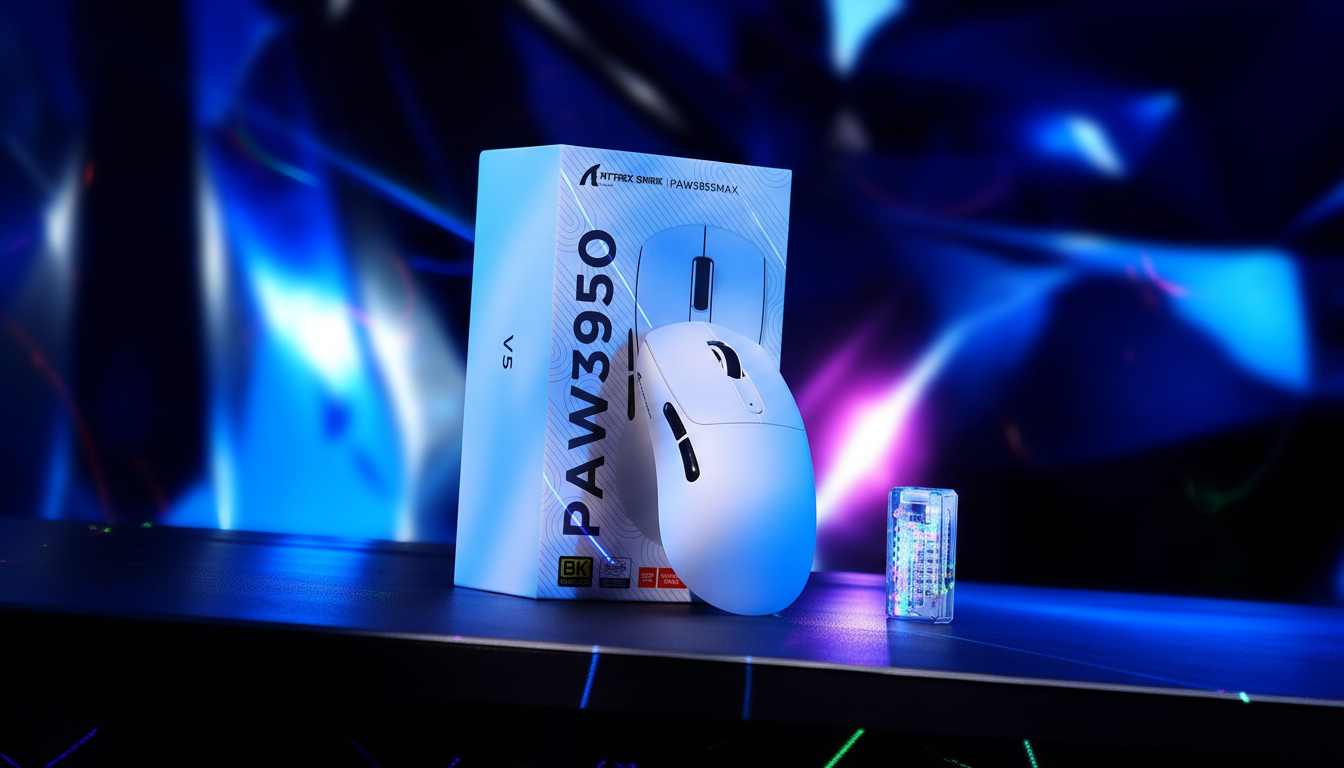

고스팅인가 오염인가? 저가형 마우스 입력 오류 진단하기
성능을 중시하는 게이머에게, 중요한 순간에 클릭이 누락되거나 정밀한 움직임 중 커서가 화면을 "건너뛰는" 현상만큼 답답한 일은 드뭅니다. 열성 사용자 커뮤니티에서는 이러한 증상을 흔히 "고스팅"이라는 포괄적 용어로 묶지만, 수천 건의 고객 지원 티켓과 진단 테스트를 통해 확인한 바에 따르면 원인은 단순히 "고장난" 마우스가 아닌 경우가 많습니다.
PixArt PAW3395나 8000Hz 폴링 레이트 같은 고사양을 합리적인 가격에 제공하는 가성비 주변기기 시장에서는 "사양 신뢰성 격차"가 자주 발생합니다. 사용자는 펌웨어 지연이나 무선 간섭을 물리적 하드웨어 고장으로 오진하는 경우가 많습니다. 이 가이드는 물리적 스위치 마모, 센서 오염, 그리고 종종 간과되는 소프트웨어 병목 현상을 구분할 수 있는 기술적 진단 틀을 제공합니다.
펌웨어 오류: 왜 "고스팅"은 종종 디지털 문제인가
반품 사유(RMA 로그)를 모니터링한 경험에 따르면, "버튼 무반응"은 최상위 불만 사항입니다. 하지만 진단 벤치에 도착한 제품을 검사하면, 8천만 클릭 내구성을 가진 하드웨어 스위치가 완벽한 전기적 허용 범위 내에서 작동하는 경우가 많습니다. 문제는 종종 스위치가 아니라 펌웨어의 전원 관리나 디바운스 로직입니다.
디바운스 시간과 입력 지연
모든 기계식 스위치는 접점이 만날 때 미세한 전기적 바운스인 "채터링"이 발생합니다. 펌웨어는 이 바운스를 무시하기 위해 "디바운스 시간"을 사용합니다. 디바운스 시간이 너무 짧아 즉각적인 반응을 추구하면 더블 클릭이 발생하고, 너무 길거나 저가 MCU에서 최적화가 부족하면 빠른 연타 시 입력 누락이 발생할 수 있습니다.
논리 요약: 입력 오류 분석 결과, BK52820이나 보급형 Nordic MCU처럼 저렴한 MCU는 배터리 수명을 위해 공격적인 절전 모드를 우선시할 수 있습니다. 이로 인해 사용자가 첫 클릭을 놓친 것처럼 느끼는 "깨어남" 지연이 발생할 수 있습니다.
무선 간섭 대 센서 고장
간헐적인 "고스팅"이나 커서 점프 현상이 발생한다면, 가장 먼저 확인해야 할 변수는 2.4GHz 환경입니다. 저가형 무선 마우스는 프리미엄 제품보다 안테나 차폐가 덜 견고한 경우가 많습니다.
- 무선 혼잡: Wi-Fi 라우터, 블루투스 기기, 심지어 차폐되지 않은 USB 3.0 포트도 2.4GHz 대역을 포화시킬 수 있습니다.
- 패킷 손실: FCC 장비 인증 (FCC ID 검색)에 따르면, 대부분의 무선 마우스는 Part 15 규정을 따르며 간섭을 허용해야 합니다. "소음이 많은" RF 환경에서는 패킷 손실이 센서 오작동처럼 보이는 끊김 현상으로 나타납니다.

폴링 레이트 역설: 속도보다 안정성
최근 4000Hz 및 8000Hz(8K) 폴링 속도 추세는 진단 복잡성을 새롭게 추가했습니다. 높은 폴링 속도는 기술적으로 입력 지연을 줄이지만, 호스트 시스템에 엄청난 부담을 줍니다.
8K 수학
영향을 이해하려면 물리적 간격을 살펴봐야 합니다:
- 1000Hz: 1.0ms 간격.
- 4000Hz: 0.25ms 간격.
- 8000Hz: 0.125ms 간격.
8000Hz에서는 마우스가 0.125ms마다 패킷을 전송합니다. 그러나 CPU가 이 인터럽트 요청(IRQs)을 충분히 빠르게 처리하지 못하거나 USB 허브를 사용하는 경우 "폴링 불안정"이 발생합니다. 500Hz와 4000Hz 사이를 오가는 마우스는 고정된 1000Hz보다 훨씬 더 불안정하고 "지터"가 심하게 느껴집니다.
모션 싱크의 장단점
많은 고사양 마우스는 센서 보고를 PC의 폴링 이벤트와 정렬하는 "모션 싱크"를 포함합니다. 이는 추적 부드러움을 개선하지만 약간의 지연을 추가합니다.
모델링 참고 (모션 싱크 지연): 4000Hz 폴링을 사용하는 경쟁 게이머의 지연 페널티를 모델링했습니다.
매개변수 값 단위 근거 폴링 속도 4000 Hz 고급 경쟁 사양 기본 지연 1.2 ms 표준 2.4GHz 무선 오버헤드 모션 싱크 지연 ~0.125 ms 0.5 * 폴링 간격 (0.25ms) 총 지연 1.325 ms 추정된 종단 간 경계: 이 모델은 결정론적 정렬을 가정하며 OS 수준의 지터는 고려하지 않습니다.
대부분 게이머에게 0.125ms 지연은 인지할 수 없지만, 결과적인 일관성은 근육 기억에 매우 중요합니다. 마우스가 "둥둥 떠다니는" 느낌이 든다면 Attack Shark 공식 드라이버에서 모션 싱크를 비활성화해 보세요.
센서 충실도: 나이퀴스트 임계값과 픽셀 스킵
또 다른 흔한 "고스팅" 불만은 픽셀 스킵입니다. 사용자는 종종 센서가 더럽거나 고장 났다고 생각하지만, 이는 DPI, 해상도, 게임 내 감도 간의 수학적 불일치인 경우가 많습니다.
나이퀴스트-샤논 기준
"에일리어싱"(커서가 픽셀을 건너뛰는 현상)을 방지하려면, DPI가 픽셀 이동당 최소 두 번의 샘플을 제공할 만큼 충분히 높아야 합니다.
모델링 참고 (최소 DPI): 103° 시야각과 30cm/360 감도에서 2560x1440 디스플레이용:
- 도당 픽셀 수 (PPD): 약 25 px/deg.
- 스킵 방지를 위한 최소 DPI: 약 1550 DPI.
- 실용적인 권장 사항: 마우스를 1600 DPI로 설정하고 게임 내 감도를 낮추세요. 1440p 또는 4K 모니터에서 400 또는 800 DPI를 사용하는 것은 "센서 끊김" 현상의 주요 원인입니다.
또한, 글로벌 게이밍 주변기기 산업 백서(2026)에서 언급했듯이, 저가형 센서는 최대 광고된 DPI(예: 25,000 이상)에서 성능이 최적이 아닌 경우가 많습니다. 가장 깨끗한 신호 대 잡음비를 위해 "네이티브" 범위(보통 최대 3200 또는 6400 DPI) 내에서 사용하는 것을 권장합니다.

물리적 열화: "진짜" 오염과 마모 식별하기
소프트웨어가 원인인 경우가 많지만, 하드웨어도 고장 날 수 있습니다. 물리적 마모의 구체적인 "증상"을 알면 문제 해결에 많은 시간을 절약할 수 있습니다.
1. 더블 클릭 테스트
마우스를 한 번 눌렀는데 계속 두 번 클릭된다면 하드웨어 문제일 가능성이 큽니다. 저가형 마우스에서는 주로 다음 원인 때문입니다:
- 스프링 피로: Huano나 Omron 같은 스위치 내부의 구리 잎 스프링이 장력을 잃습니다.
- 납땜 접합 불량: iFixit의 기술 분해에 따르면, 저가형 PCB는 반복 클릭 스트레스로 인해 균열이 생기는 "콜드 솔더 조인트" 문제가 발생해 간헐적 연결 장애를 일으킬 수 있습니다.
2. 센서 오염 대 렌즈 긁힘
커서가 스스로 움직이거나(떠다님) 마우스패드 특정 부분에서 전혀 움직이지 않는 경우:
- 헤어 테스트: 센서 "고장"의 90%는 센서 웰에 끼인 머리카락이나 먼지 조각 때문입니다. 압축 공기를 사용하세요—섬세한 플라스틱 렌즈를 긁을 수 있는 면봉은 절대 사용하지 마세요.
- LOD(리프트 오프 거리): 최근 마우스패드를 교체했다면 센서가 새 표면을 "인식"하지 못할 수 있습니다. 소프트웨어에서 LOD를 보정할 수 있는지 확인하세요.
단계별 진단 프로토콜
RMA를 시작하거나 교체품을 구매하기 전에, 이 전문가 승인 절차를 따라 오류를 분리하세요.
1단계: 호스트 분리
마우스를 다른 USB 포트(가능하면 메인보드 후면 I/O의 USB 2.0 포트)에 연결하세요. 대역폭이 공유되고 전원 공급이 불안정한 전면 패널 포트나 허브는 피하세요. 완전히 다른 PC나 노트북에서 마우스를 테스트하세요. 문제가 계속되면 2단계로 진행하세요.
2단계: 유선 모드 및 전원
동봉된 케이블을 사용해 마우스를 "유선 모드"로 전환하세요. "고스팅" 현상이 사라지면, 문제는 2.4GHz 간섭 또는 낮은 배터리 전압 때문입니다.
- 배터리 정보: 4000Hz 마우스 모델링 결과, 300mAh 배터리는 약 23시간만 지속됩니다. 저전압은 센서가 "브라운아웃" 상태가 되어 하드웨어 결함처럼 보이는 불규칙한 폴링을 일으킬 수 있습니다.
3단계: 펌웨어 및 드라이버 초기화
Attack Shark 지원 페이지를 방문하여 최신 펌웨어를 실행 중인지 확인하세요. 저가형 마우스에서 흔히 발생하는 문제는 슬립 타이머 코드의 버그로, 마우스가 깨어날 때 지연이 발생하는 경우입니다. 펌웨어 업데이트로 "첫 클릭 누락" 문제가 종종 해결됩니다.
4단계: 물리적 점검 (최후의 수단)
소프트웨어 문제를 배제한 후에야 하드웨어를 점검하세요.
- 스케이트 청소: PTFE 피트에 "오염물"이 쌓이지 않도록 하여 마찰로 인한 떨림을 방지하세요.
- 압축 공기: 클릭 간격과 센서 웰을 불어내세요.
- 스위치 교체: 납땜에 익숙하다면 저가형 마우스는 스위치 모딩에 훌륭한 플랫폼입니다. 기본 스위치를 프리미엄 Kailh GM 8.0 또는 TTC Gold로 교체하면 오래된 셸에 새 생명을 불어넣을 수 있습니다.
인체공학과 "고스팅" 착시 현상
때로는 "입력 오류"가 실제로는 신체적 피로로 인한 인간 오류일 수 있습니다. 마우스가 손에 너무 작으면 무의식적으로 그립을 바꿔 손가락이 스위치의 "스위트 스팟"을 더 이상 정확히 누르지 않아 "클릭 누락"이 발생할 수 있습니다.
그립 적합성 휴리스틱: 큰 손(약 20.5cm 길이)을 가진 사용자가 클로 그립을 사용할 경우 이상적인 마우스 길이는 약 131mm입니다.
- 모델 적합도: 120mm 마우스(많은 초경량 모델과 유사)는 약 0.91의 적합 비율을 나타냅니다.
- 결과: 이 크기 부족은 "클로 그립 피로"를 유발하여 작동 힘이 불규칙해지고 "고스팅" 현상이 느껴질 수 있습니다.
입력 오류 근본 원인 요약
| 증상 | 가능한 소프트웨어/펌웨어 원인 | 가능한 하드웨어 원인 |
|---|---|---|
| 간헐적 클릭 누락 | 과도한 절전 주기 / 2.4GHz 간섭 | 불량 납땜 접점 / 스위치 내 이물질 |
| 일관된 더블 클릭 현상 | 디바운스 시간 설정이 너무 낮음 | 스위치 내 마모된 구리 잎 스프링 |
| 커서 "건너뛰기" | 폴링 속도 불안정 / DPI 에일리어싱 | 센서 웰에 머리카락 / 긁힌 렌즈 |
| 연속 클릭 시 지연 급증 | CPU/IRQ 병목 현상 (특히 4K/8K에서) | 이동 경로를 막는 물리적 이물질 |
Nyquist-Shannon 샘플링 정리부터 8000Hz 폴링의 IRQ 처리 한계까지 마우스 성능의 기술적 메커니즘을 이해하면 좌절에서 해결로 나아갈 수 있습니다. 대부분의 현대 저가형 마우스에서 발생하는 "고스팅"은 설정 문제로 해결 가능합니다. 하드웨어를 탓하기 전에 먼저 "디지털 오염"을 점검하세요.
면책 조항: 이 기사는 정보 제공 목적으로만 작성되었습니다. 기기를 분해하면 보증이 무효화될 수 있습니다. 배터리 결함(부풀음 또는 과열)이 의심되면 즉시 사용을 중단하고 CPSC 리콜(미국)과 같은 공식 안전 지침을 참조하세요.