


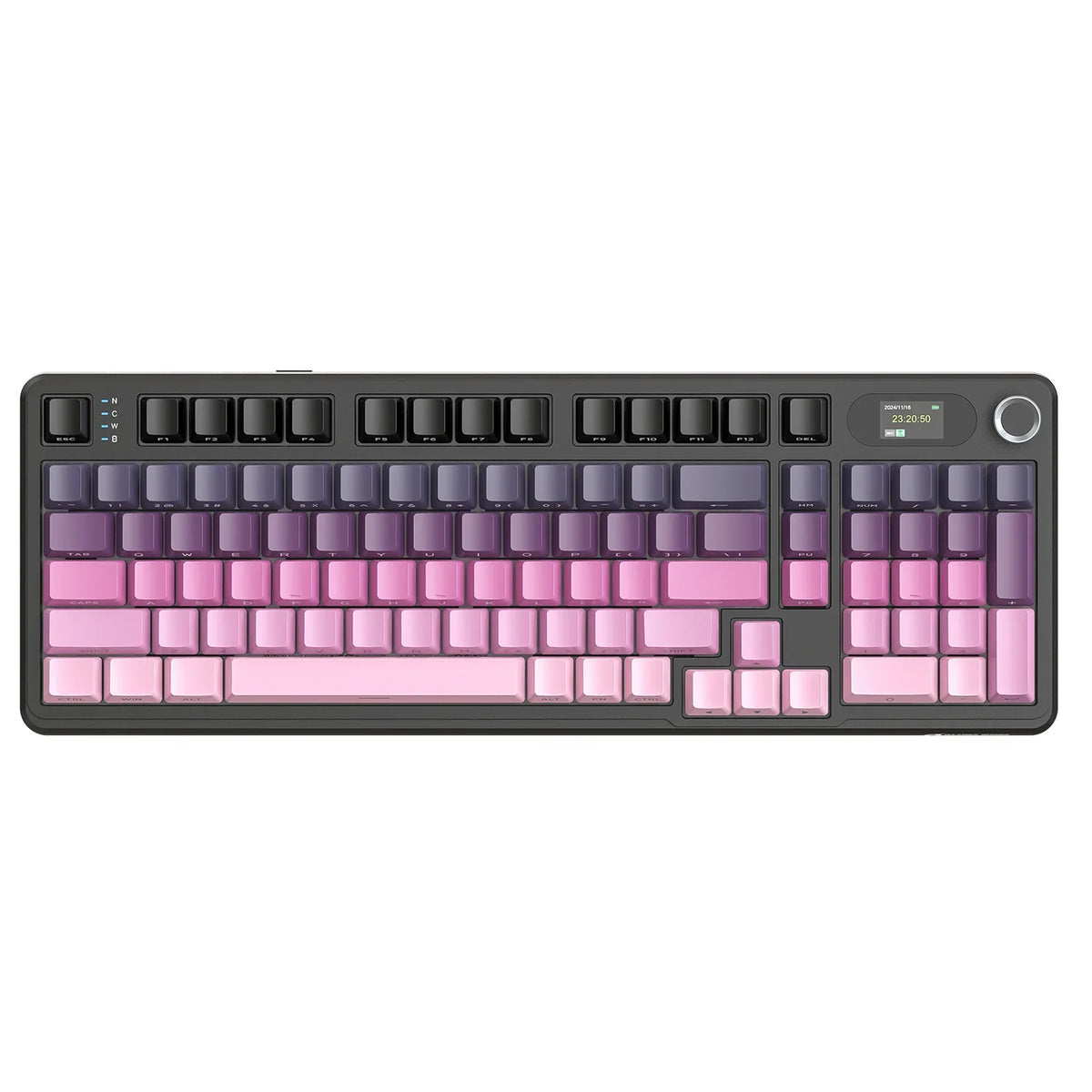
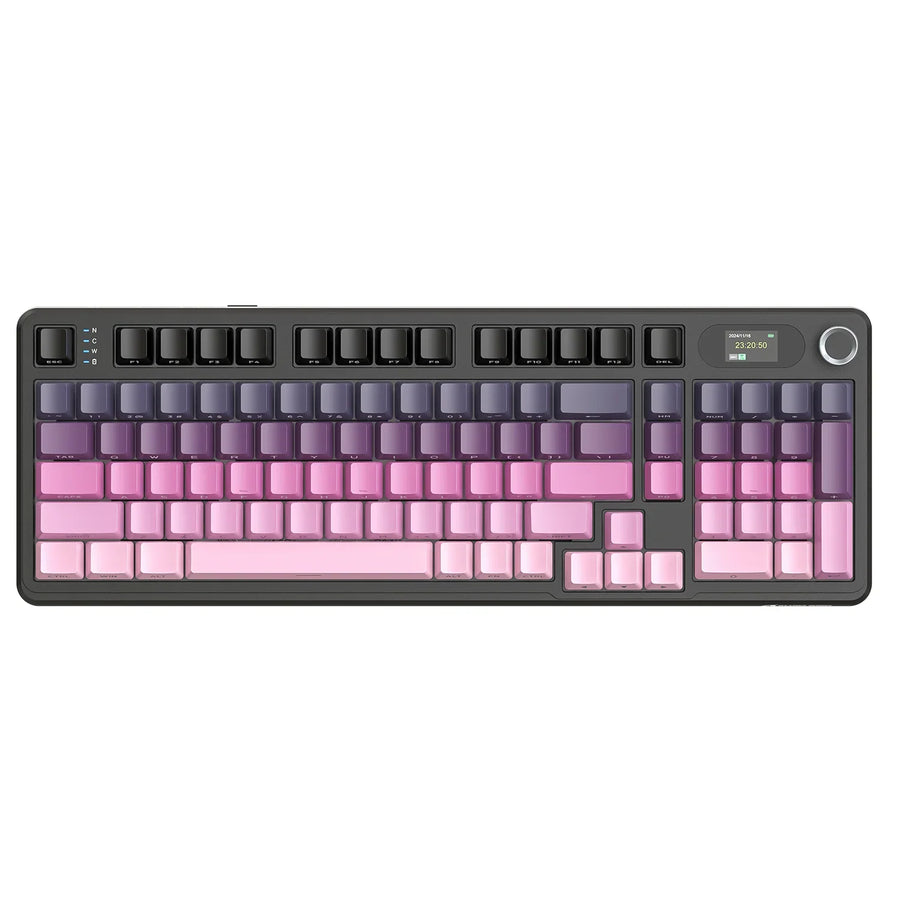
핫스왑 키보드 스위치를 무리하게 힘을 주지 않고 교체하려면 먼저 사용 중인 키보드가 교체하려는 스위치를 지원하는지 확인하세요. 그런 다음 해당 모델의 설명서에 따라 스위치를 빼고 끼울 때 똑바로 유지하세요. 핀이 휘었거나 소켓과 핀이 맞지 않거나 스위치가 비스듬히 놓이면 더 세게 누르지 말고 작업을 멈추세요.
‘핫스왑’ 표시만으로는 스위치 호환 여부를 알 수 없습니다. 이 가이드의 일반적인 취급 방법은 기술 지침을 바탕으로 합니다. 사용 중인 키보드 모델의 전원 끄기, 키캡 분리 및 스위치 교체 방법은 키보드 설명서에서 확인하세요.
교체용 스위치가 사용 중인 키보드와 호환되는지 확인
풀러를 사용하기 전에 사용 중인 키보드 모델이 교체하려는 스위치를 지원하는지 확인하세요. 핫스왑 소켓은 범용이 아니므로, 핫스왑 지원 표시만으로 모든 스위치가 호환된다고 보장할 수는 없습니다.
정확한 키보드 모델 확인
브랜드나 제품군 이름만 보지 말고 정확한 모델명을 먼저 확인하세요. 보통 상자, 키보드 밑면의 라벨 또는 주문 확인서에서 찾을 수 있습니다. 이름이 비슷한 키보드라도 배열과 소켓이 다를 수 있으므로, 여기서 짐작하면 이후 모든 단계에 영향을 미칩니다. 모델을 확인한 뒤에는 키보드 설명서 및 다운로드 페이지나 키보드 제조사의 설명서를 확인하세요.
설명서에서 스위치와 소켓의 호환 여부 확인
키보드 설명서에서 지원하는 스위치, 특히 핀 수를 확인하세요. 장착 가능 여부는 물리적 형태에 따라 달라집니다. 핫스왑 PCB 설계 가이드에 따르면 Kailh CPG, Gateron, Outemu, Mill-Max와 같은 소켓 제품군은 장착 방식과 핀 구멍 크기가 다르므로 소켓과 스위치의 형태도 서로 다릅니다. X98 PRO 무선 키보드는 3핀 및 5핀 스위치 지원으로 안내되어 있습니다. 이 사양은 해당 모델에만 적용됩니다. 기계식 키보드 스위치를 구매할 때는 각 스위치의 핀 수가 사용 중인 보드의 설명서에 기재된 내용과 일치하는지 확인하세요. 설명서에 교체용 스위치에 대한 내용이 없다면 호환 여부를 확인할 때까지 교체를 시작하지 마세요.

키보드에 명시된 교체 절차를 준비하고 따르세요
힘을 더 주지 말고 다음 취급 단계를 따라 해당 모델의 교체 절차를 진행하세요.
키보드를 준비하고 키캡을 빼세요
무언가를 빼기 전에 설명서를 열어 전원 차단 지침을 따르세요. 전원 차단 절차는 모델마다 다를 수 있으므로 보드 설명서의 안내를 따르세요. 설명서에 지정된 키캡 풀러를 사용해 안내된 방식으로 키캡을 들어 올리세요. 일부 키보드에는 필요한 도구가 함께 제공됩니다. X98 PRO에는 키캡 풀러와 스위치 풀러, 설명서가 기본 제공됩니다. 키보드에 도구가 포함되어 있지 않다면 키캡 및 스위치 풀러로 두 가지 작업을 모두 할 수 있습니다. 스위치 하우징이 완전히 드러나도록 키캡을 옆에 놓아 두세요.
스위치에 무리한 힘을 주지 말고 빼고 끼우세요
스위치용 풀러로 스위치를 잡은 다음 똑바로 위로 들어 올리세요. 같은 설계 가이드에서는 스위치를 좌우로 흔들거나 기울이면 소켓에 고르지 않은 힘이 가해지므로 스위치 풀러를 사용해 수직으로 제거할 것을 권장합니다. 새 스위치를 끼우기 전에 핀을 자세히 살펴보세요. 핀이 곧고 플레이트와 소켓의 구멍에 맞아야 합니다. 스위치를 수평으로 잡고 설명서에 나온 방향에 맞춘 다음, 제자리에 장착될 때까지 고르게 눌러 넣으세요. 설명서에 특정 방향이나 누르는 위치가 안내되어 있다면 이 일반적인 팁보다 설명서를 따르세요.
핀이나 장착 상태가 이상해 보이면 멈추고 다시 확인하세요
이러한 징후가 하나라도 나타나면 교체를 멈추고 호환성과 정렬 상태를 다시 확인하세요. 설계 가이드에 따르면 핀이 휘거나 비스듬히 삽입되는 경우, 핀 구조가 호환되지 않는 경우 소켓 접점이 변형될 수 있습니다. 힘을 더 준다고 문제가 해결되지는 않으며 소켓이 손상될 수 있습니다.
- 핀이 휘었을 때: 스위치를 따로 치워 두세요. 휜 핀을 소켓에 억지로 누르지 말고 핀이 곧은 스위치를 사용하세요.
- 핀이 소켓과 맞지 않을 때: 호환성 확인 단계로 돌아가세요. 핀 개수나 배열이 보드 설명서와 다르면 이 스위치가 호환된다고 확인된 것이 아닙니다.
- 스위치가 기울었거나 중앙에서 벗어났을 때: 스위치를 똑바로 빼내고 핀이 정렬되는 위치를 다시 확인한 다음 수평을 맞춰 다시 시작하세요.
- 스위치가 고르게 내려가지 않을 때: 스위치를 빼고 핀과 정렬 상태를 모두 확인한 다음 다시 시도하세요.
“정상”으로 볼 수 있는 저항 정도에는 보편적인 기준이 없으므로, 느낌만으로 교체 상태를 판단하지 마세요. 눈으로 확인할 수 있는 곧은 핀, 맞는 형태, 수평으로 장착된 스위치를 기준으로 판단하세요. 교체 후 저희 키보드의 소켓이 손상된 것처럼 보이면 다른 스위치를 끼우기 전에 고객 지원팀에 문의하세요.
교체한 키의 입력을 테스트하세요
마지막으로 교체한 스위치가 제대로 입력되는지 확인하세요. 키보드 설명서에 교체 후 점검 방법이 나와 있다면 그 절차부터 진행하세요.
실제 사례로, Ziyoulang K68을 사용하는 한 K68 소유자의 작업 과정에서는 스위치를 설치하기 전에 핀이 곧은지 확인한 뒤, 작업을 마치기 전에 모든 키를 테스트했다고 설명합니다. 한 사용자가 한 키보드에서 따른 방법이지 제조사의 절차는 아니지만, 쉽게 따라 할 수 있는 방법입니다.
키캡을 다시 끼우고 온라인 키보드 테스트 도구를 여세요. 새 스위치와 주변 키를 눌러 각 입력이 실시간으로 표시되는지 확인하세요. 교체한 키가 반응하지 않으면 스위치를 다시 빼서 위의 주의 사항에 따라 점검하세요. 더 세게 누른다고 해결되지는 않습니다.

자주 묻는 질문
먼저 키보드의 케이블을 뽑거나 전원을 꺼야 하나요?
이 문제는 키보드 설명서를 따르세요. 유선 및 무선 키보드를 비롯해 모델마다 전원 차단 안내가 다를 수 있으니, 일반적인 지침 대신 해당 모델에 명시된 절차를 따르세요.
키보드 설명서는 어디에서 찾을 수 있나요?
일부 키보드에는 인쇄된 설명서가 함께 제공되니 먼저 상자를 확인하세요. 저희 키보드의 디지털 설명서, 펌웨어, 소프트웨어는 드라이버 및 설명서 다운로드 페이지에서 확인할 수 있습니다. 다른 브랜드 제품은 제조사 지원 사이트에서 정확한 모델명을 검색하세요.
키보드 보증 기간이 남아 있다면 고장 난 스위치를 직접 교체해도 되나요?
무엇이든 분해하기 전에 보증 약관을 확인하세요. 브랜드마다 보증 적용 규정이 다르기 때문입니다. 스위치 보증 청구 가이드에서 흔한 스위치 고장 징후와 보증 청구 방법을 확인할 수 있습니다. 이를 통해 스위치를 교체할지, 먼저 보증을 청구할지 결정하는 데 도움이 됩니다.
교체용 스위치 하나로 서로 다른 핫스왑 키보드 두 대에 사용할 수 있나요?
가능하지만, 두 키보드 모두의 설명서에서 해당 스위치의 핀 배열을 지원한다고 확인되는 경우에만 가능합니다. 키보드마다 따로 확인하세요. 한 키보드의 소켓에 맞는 스위치가 다른 키보드에도 맞는 것은 아닙니다.