


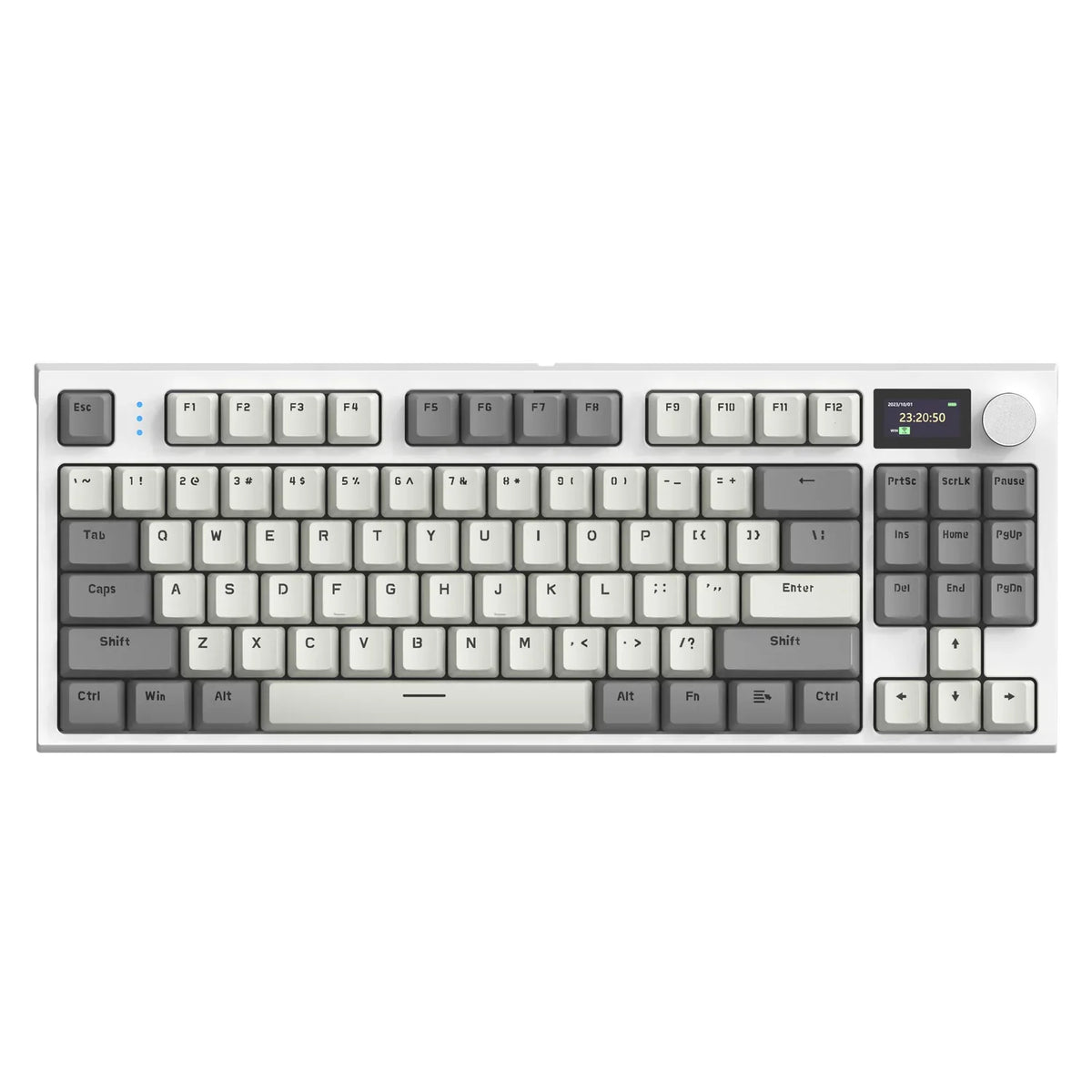
기계식 키보드 스위치에서 채터링, 이중 입력 또는 입력 누락이 발생하고 핫스왑 방식의 기계식 키보드를 사용 중이라면, 가장 빠른 해결 방법은 세정제를 찾기 전에 해당 스위치 하나만 분리하는 것부터 시작하는 것입니다. 키를 여러 번 테스트하고 여전히 정상적인 느낌이 나는 가까운 키와 비교하세요. 이상 동작이 물리적인 스위치를 따라가면 건식 청소가 가장 안전한 다음 단계입니다. 스위치를 교체한 뒤에도 같은 소켓에서 문제가 계속되면 소켓이나 PCB를 점검해야 하며, 다시 청소할 필요는 없습니다.
채터링이 발생하는 스위치부터 분리하기
무엇이든 열기 전에 정확히 어떤 키에 어떤 문제가 나타나는지 확인하세요. 짧은 비교 테스트를 통해 건식 청소부터 시작할지, 곧바로 하드웨어 진단으로 넘어갈지 판단할 수 있습니다.
증상 확인
- 문제가 의심되는 키를 평소 타이핑 리듬으로 열 번에서 열다섯 번 누르거나 키보드 테스터 도구를 사용하여 이중 입력 또는 입력 누락 횟수를 세세요.
- 정상적으로 작동하는 가까운 키를 같은 횟수만큼 눌러 실제 비교 기준을 마련하세요.
- 문제가 이중 입력인지, 입력 누락인지, 아니면 거칠고 긁히는 듯한 키감인지 기록하세요. 각각 원인이 다를 수 있습니다.
첫 번째 분기 선택
- 키가 이중 입력을 등록하거나 키감이 거칠고 작동이 뻑뻑하며 기판이 핫스왑을 지원한다면, 건식 먼지 제거가 가장 자극이 적은 다음 단계입니다.
- 통제된 교체가 가능하다면 문제가 의심되는 스위치를 정상 작동이 확인된 다른 소켓으로 옮기세요. 문제가 스위치를 따라가면 청소 또는 최종적인 교체가 필요하다는 뜻이고, 문제가 원래 소켓에 남으면 스위치가 아니라 기판, 커넥터 또는 PCB에 문제가 있다는 뜻입니다.
청소하기 전에 키보드를 안전하게 만들기
어떤 정비를 시작하기 전에 키보드를 분리하고, 확인되지 않은 세정제나 윤활제의 호환성은 추측으로 넘기지 말고 즉시 중단해야 할 사항으로 취급하세요. 이 경계는 이후 안내의 모든 단계에 적용됩니다.
기판을 열기 전에
- 키캡이나 스위치를 분리하기 전에 키보드의 플러그를 뽑거나 배터리/수신기 연결을 제거하고 전원이 완전히 꺼졌는지 확인하세요.
- 키캡과 도구를 깨끗하고 평평한 표면에 놓아 이물질과 작은 부품이 흩어지지 않게 하세요.
재료 사용 중단
- 단지 "플라스틱에 안전함" 같은 일반적인 라벨만 보고 스위치를 청소하거나 윤활하지 마세요. 정확한 제품 문서에서 스위치 하우징, 접점 리프, 소켓 및 PCB 재질을 모두 다루는지 확인하세요.
- 호환성 정보를 확인할 수 없다면 중단하고 화학적 단계를 건너뛰세요. 건식 청소나 교체가 더 안전한 방법입니다.
- 제품 자체의 환기 및 건조 지침을 따르고, 해당 문서의 지침에 따라 사용한 재료가 완전히 마를 때까지 키보드를 다시 연결하지 마세요.
납땜 제거 없이 설치된 스위치 청소하기
설치된 스위치에서 느슨한 먼지를 제거하려면 키캡을 분리하고 통제된 건식 방법을 사용하기만 하면 됩니다. 같은 키를 다시 테스트하여 실제로 문제가 해결되었는지 확인하세요.

접근 가능한 스위치의 먼지 제거
- 키캡 풀러를 사용하거나 일정하고 고른 힘을 가해 문제가 있는 키에서 키캡을 수직으로 뽑으세요.
- 압축 공기를 짧게 분사하거나 스템 입구 주변을 가볍게 브러싱하여 느슨한 먼지와 이물질을 하우징 바깥으로 들어 올려 제거하세요.
- 공기나 브러시 팁을 하우징 안으로 세게 밀어 넣지 마세요. 이물질을 제거하기보다 더 깊이 밀어 넣을 수 있습니다.
단계를 높이기 전에 테스트
- 스위치 내부에 이물질이나 액체가 남아 있지 않다고 확신이 들면 키보드를 다시 연결하세요.
- 진단 중 사용했던 동일한 핵심 테스트를 반복하고, 다시 정상적으로 작동하는 키와 비교하세요.
- 입력 등록과 키 이동감이 정상이라면 여기서 멈추세요. 결과가 변하지 않거나 잠시 후 다시 사라진다면 건식 청소를 무한히 반복하지 말고 다음 섹션으로 넘어가세요.
확인된 접점 문제에만 접점 클리너 사용
전기 접점 클리너는 건식 청소로 실제 접점 관련 증상이 해결되지 않았을 때만 사용해야 하며, 일반적인 먼지 제거 단계로 사용해서는 안 됩니다. 클리너를 사용하기 전에 정확한 제품 문서에서 사용 중인 스위치, 소켓 및 PCB 소재를 다루는지 확인해야 합니다.
클리너 사용이 정당한 경우
- 느슨한 이물질을 먼저 제거했는데도 채터링이 계속되고, 스템 위에 먼지가 놓여 있는 문제가 아니라 접점 문제로 보일 때만 사용하세요.
- 채터링이 발생했다고 해서 화학 클리너가 필요하다는 자동적인 증거로 간주하지 마세요. 많은 경우에는 건식 청소와 재테스트만으로도 문제가 해결되거나 원인을 분명히 파악할 수 있습니다.
문서에서 다뤄야 할 내용
- 스프레이, 브러시 팁 또는 정밀 밸브에 따라 접점에 도달하는 액체의 양이 달라지므로, 클리너의 정확한 제형과 도포기 유형.
- 일반적인 "플라스틱에 안전"이라는 주장만이 아니라 스위치 하우징, 금속 접점, 핫스왑 소켓 및 PCB 소재와의 호환성이 확인되었는지 여부.
- 제품마다 다른 제조업체의 사용, 환기 및 건조 지침.
DeoxIT D-Series 기술 문서에서는 금속 접점 표면에 얇게 도포하고, 익숙하지 않은 부품에는 어떤 제형이든 자동으로 안전하다고 간주하기보다 먼저 사용 경험이 없는 부품에서 호환성을 테스트할 것을 권장합니다. DeoxIT DN5S-6N과 같은 빠르게 건조되고 흘러내리지 않는 형식은 제조업체가 조절식 밸브를 통한 정밀한 도포가 가능하며 플라스틱에 안전하다고 설명하지만, 해당 제품 설명에서도 민감하거나 노후된 부품은 호환성을 테스트하라고 안내합니다. 이 차이는 중요합니다. 정밀한 형식은 과도한 분사 위험을 줄여 주지만 모든 스위치, 소켓 또는 PCB와의 호환성을 보증하는 것은 아닙니다.
문서에 명시된 범위 내에서만 도포하기
- 제품 설명서에서 허용한 소량만 접점 영역에 직접 바르세요. 스위치 전체에 넓게 분사하면 안 됩니다.
- 문서에서 권장하는 경우 먼저 눈에 잘 띄지 않는 부위나 여분 부품에서 호환성을 테스트하세요.
- 제품 설명서에 따라 세정제를 완전히 건조시킨 다음 키를 다시 테스트하고 키보드를 정상적으로 사용하세요.
납땜 제거 없이 호환되는 스위치 하우징에 윤활하기
많은 핫스왑 기계식 키보드 스위치는 소켓에서 뽑아 작업대에서 하우징을 연 다음 납땜 인두를 전혀 사용하지 않고 윤활할 수 있습니다. 단, 스위치 설계가 호환되고 윤활제의 소재 문서가 해당 하우징 및 스템을 지원할 때만 이 방법을 사용할 수 있습니다.
스위치 분리 및 식별
- 키보드의 연결을 해제한 다음 호환되는 스위치를 핫스왑 소켓에서 똑바로 위로 당겨 빼세요.
- 윤활제 호환성은 이러한 세부 사항에 따라 달라지므로, 열기 전에 스위치 유형과 하우징 소재 및 스템 소재를 확인하세요.
- 클립을 손으로 억지로 벌리지 말고 호환되는 오프너로 하우징을 여세요. 당사의 스위치 오프너 키트는 일반적인 핫스왑 스위치 제품군에 맞는 스테인리스 스틸 풀러와 오프너를 함께 제공합니다.
부분 테스트 후 소량만 도포하기
- 스위치를 두 개 이상 열기 전에 윤활제의 호환성 문서에서 해당 스위치의 하우징 및 스템 소재와의 호환성을 확인하세요.
- 먼저 스위치 하나에 바르고 그대로 둔 후 확인하세요. 비슷해 보이는 스위치라도 스위치 소재의 화학적 호환성은 독점 폴리머 배합에 따라 달라집니다.
- 슬라이딩 레일과 스프링에는 얇고 적절한 양만 사용하고, 금속 접점 리프와 PCB에는 닿지 않게 하세요.
윤활로 변경할 수 있는 사항 이해하기
- 거칠거나 일관되지 않은 키 스트로크를 부드럽게 하고 키를 누를 때 나는 소리를 줄일 수 있습니다.
- 이는 전기 접점 결함을 수리하거나 해결되었음을 입증하지 않으므로 윤활 후에도 키가 채터링할 수 있습니다.
- 이후 스위치가 뻑뻑하거나 일관되지 않게 작동하거나 물리적으로 달라진 느낌이 들면 중단하세요. 이는 해당 스위치에 윤활제나 사용량이 적합하지 않았다는 의미입니다.
분리한 스위치를 식별 가능하고 깨끗한 상태로 보관하기
여분 스위치와 분리한 스위치는 나중에 서로 구분할 수 있어야 계속 유용합니다. 라벨을 붙이고 처리 상태별로 분리하면 세척한 스위치가 테스트하지 않았거나 의심스러운 스위치와 섞이는 것을 방지할 수 있습니다.
보관 전에 라벨 부착
- 재설치를 위해 스위치 유형과 원래 키 위치를 기록해야 한다면 기록하세요.
- 스위치를 청소했는지, 윤활했는지, 테스트했는지 또는 여전히 의심 상태인지 표시하여 검증되지 않은 부품을 실수로 다시 사용하지 않도록 하세요.
보호 및 점검
- 스위치는 서랍에 아무렇게나 넣어 두지 말고, 칸막이나 봉투가 분리된 깨끗하고 밀폐된 용기에 보관하세요.
- 처리한 스위치와 처리하지 않은 스위치는 따로 보관하여 윤활제나 세정제 잔여물이 아직 테스트하지 않은 스위치로 옮겨 가지 않도록 하세요.
- 보관해 둔 스위치를 다시 설치하기 전에 핀과 하우징 클립에 눈에 보이는 손상이나 잔여 오염물이 없는지 확인하세요.
다시 청소할까요, 아니면 스위치를 교체할까요?
건식 청소 후 개선 상태가 안정적으로 유지되면 작업을 마쳐도 됩니다. 문제가 계속 재발하거나 특정 스위치에서 지속된다면 다시 청소하기보다 해당 스위치를 교체할 때입니다. 스위치를 바꿔도 같은 소켓에서 문제가 지속된다면 스위치가 아니라 기판에 원인이 있는 것입니다.
다시 청소 선택
- 이전 시도에서 증상이 뚜렷하게 개선되었고 스위치에 물리적 손상이 없는 경우에만 건식 청소를 반복하세요.
- 같은 임시 해결 방법을 계속 반복하지 마세요. 효과가 지속되지 않으면 교체하거나 더 심층적으로 진단하세요.
교체 또는 기판 점검 선택
- 스왑 테스트에서 채터링이 스위치를 따라가거나, 핀이 휘었거나 하우징 클립이 깨지는 등 눈에 보이는 손상이 있으면 스위치를 교체하세요.
- 어떤 스위치를 사용해도 문제가 같은 위치에서 발생한다면 소켓, PCB 또는 연결부를 점검하세요. 게이밍 키보드 문제 해결 가이드에서 하드웨어 수준의 점검 방법을 단계별로 안내합니다.
- 점검 후에도 기판이 원인으로 보이면 스위치를 계속 바꿔 끼우기보다 제조업체의 고객 지원팀에 문의하세요.
자주 묻는 질문
스위치를 옮긴 뒤에도 같은 소켓에서 채터링이 발생하면 무슨 뜻인가요?
이 결과는 스위치 자체가 아니라 소켓, 연결부 또는 PCB에 문제가 있음을 나타내므로 스위치를 다시 청소하거나 윤활해도 해결되지 않습니다. 다음 단계는 해당 소켓과 연결부에 손상이나 헐거운 결합이 없는지 점검하는 것이며, 기판이 원인으로 보이면 키보드 제조업체의 고객 지원팀에 문의하세요.
스위치 윤활로 키 채터링을 해결할 수 있나요?
윤활은 슬라이더 레일과 스프링을 따라 뻑뻑한 작동감을 부드럽게 하고 소음을 줄여 주지만, 전기 접점을 수리하지는 않습니다. 기계식 키보드 스위치가 내부 접점 문제로 채터링을 일으키는 경우 윤활제를 추가해도 중복 입력이 해결되지 않으며, 잘못 바르면 작동이 둔해질 수 있습니다.
접점 세정제는 모든 기계식 키보드 스위치에 안전한가요?
아니요. 제품 문서에서 해당 제품이 스위치 플라스틱, 금속 접점 리프, 기판 소재와 호환된다고 확인된 경우에만 접점 세정제를 사용해야 합니다. 익숙하지 않은 제품은 먼저 여분 부품에 테스트하고, 전원을 다시 연결하기 전에 완전히 건조되도록 하세요.