


하나의 키보드가 PC, 노트북, 태블릿 간 이동해야 하거나 휴대성이 경쟁적 게임 반응 속도보다 중요할 때는 블루투스 기계식 키보드가 적합한 출발점입니다. 무선 게임용은 2.4GHz, 가장 예측 가능한 연속성은 유선, 그리고 정확한 모델이 적절한 호스트 지원, 전환 및 대체 동작을 문서화한 경우에만 하이브리드 설정을 위한 트라이 모드를 선택하세요. 블루투스 지원만으로는 손쉬운 기기 전환이나 낮은 지연 시간을 보장하지 않습니다.

혼합 기기용은 블루투스, 우선 게임용은 2.4GHz 또는 유선을 선택하세요
주요 작업에 맞게 연결 방식을 선택하세요: 기기 간 편리함을 위한 블루투스, 무선 게임용 2.4GHz, 신뢰할 수 있는 연속성을 위한 유선, 그리고 세 가지 모두를 커버해야 할 때는 트라이 모드. 이 선택기는 블루투스의 기기 유연성과 수신기 기반 무선 성능 간의 일반적인 트레이드오프를 반영하지만, 최종 결과는 정확한 키보드 모델에 따라 달라집니다.
| 독자 우선순위 | 시작할 연결 모드 | 검증할 트레이드오프 |
|---|---|---|
| PC, 노트북, 태블릿 작업 흐름 | 블루투스 | 지원되는 호스트, 저장된 페어링, 전환 제어 |
| 경쟁적이거나 지연 시간에 민감한 게임 | 2.4GHz 또는 유선 | 의도된 게임 환경에서의 정확한 모드 동작 |
| 캐주얼 게임과 업무 병행 | 블루투스 또는 트라이 모드 | 키보드에 실용적인 2.4GHz 또는 유선 대체 기능이 있는지 여부 |
| 휴대성 및 적은 케이블 수 | 블루투스 | 페어링 마찰 및 충전 루틴 |
| 페어링 또는 배터리 중단 복구 | 유선 또는 트라이 모드 | USB-C 유선 사용 및 문서화된 대체 절차 |
이 선택기의 더 넓은 버전은 블루투스는 일반적으로 노트북, 태블릿, 다중 기기 사용에 적합하며, 게임 반응 속도가 우선일 때는 2.4GHz 또는 유선이 더 신뢰할 수 있는 출발점입니다.

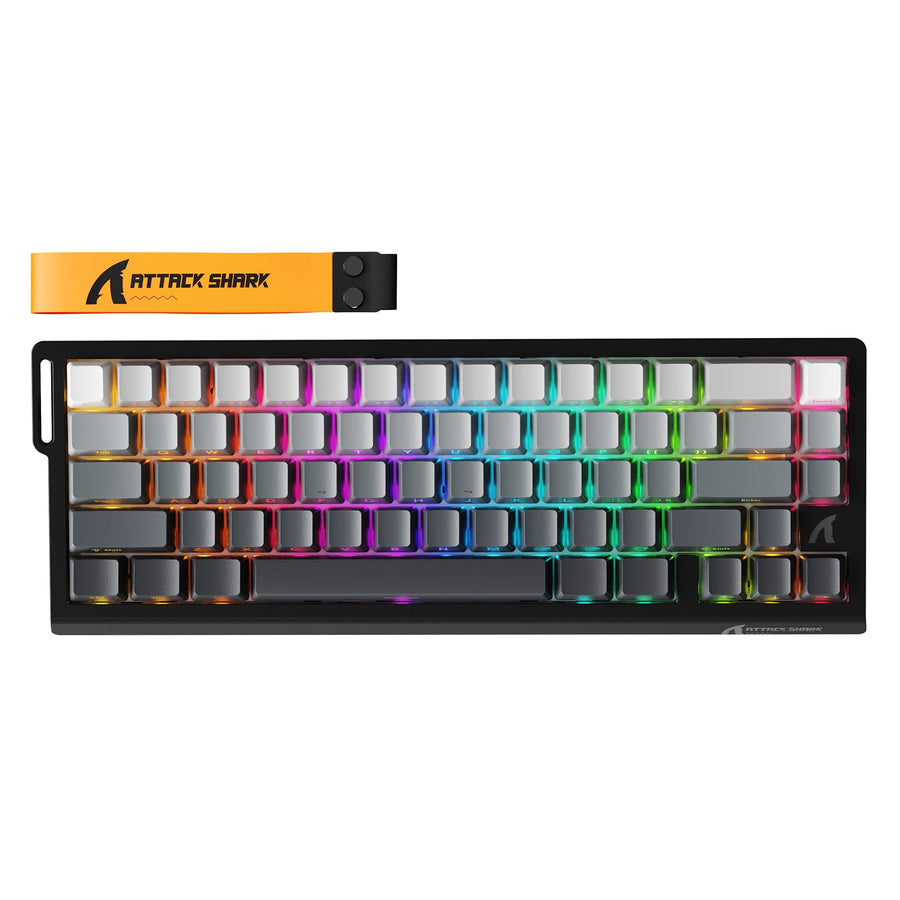
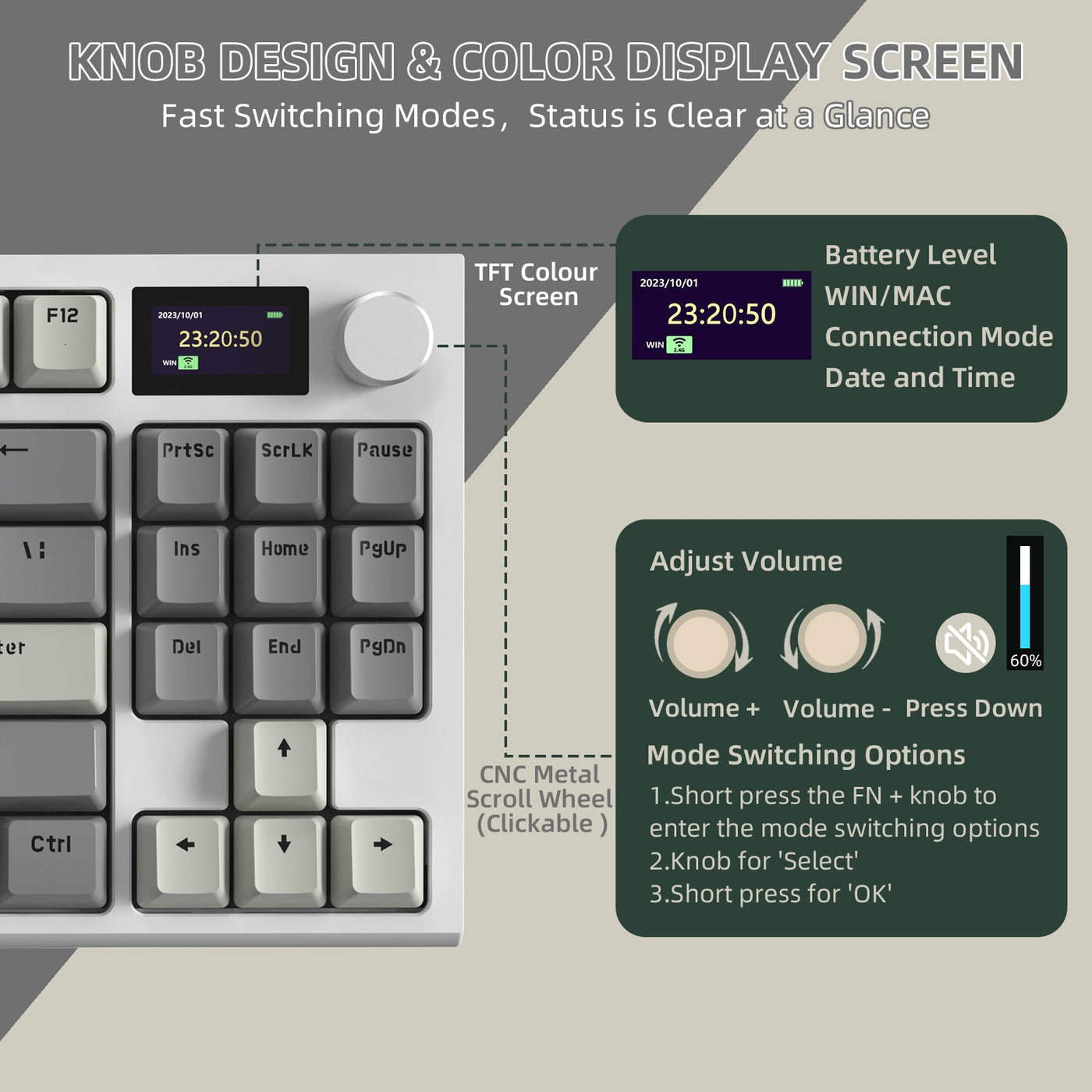
트라이 모드 보드는 블루투스, 2.4GHz, USB-C 유선 연결을 결합해 혼합 환경에 적합할 수 있습니다. 제공된 제품 정보에는 ATTACK SHARK K86 Wireless Mechanical Keyboard, ATTACK SHARK M87 Wireless Mechanical Keyboard, ATTACK SHARK X66 Wireless Mechanical Keyboard의 트라이 모드 연결이 나와 있습니다. 나열된 모드는 동일한 전환 품질, 사용 시간 또는 성능을 의미하지 않습니다. 결제 전에 모델의 문서화된 동작을 사용 환경과 맞춰 확인하세요.
블루투스 vs. 2.4GHz vs. 유선: 일상 사용에서 달라지는 점
연결 모드는 보장된 결과가 아니라 가능한 트레이드오프를 바꿉니다. 블루투스는 호스트 유연성을 선호하고, 2.4GHz는 게임 반응 속도가 가장 중요할 때 더 나은 무선 출발점이며, 유선은 페어링과 배터리 의존성을 제거합니다.
| 일상 사용 요소 | 블루투스 | 2.4GHz | 유선 |
|---|---|---|---|
| 반응 속도 기대치 | 편의성 우선; 모델별 차이 있음 | 무선 게임 출발점 | 예측 가능한 연속성 |
| 장치 유연성 | 지원 시 노트북과 태블릿에 적합 | 수신기 및 호스트 의존 | 보통 유선 호스트에 연결됨 |
| 설정 의존성 | 페어링 및 블루투스 지원 | 수신기, 포트 및 무선 환경 | 케이블 및 사용 가능한 USB 포트 |
| 대체 우려 | 배터리 또는 페어링 중단 | 수신기 또는 무선 중단 | 무선 배터리 또는 페어링 의존 없음 |
블루투스는 전용 수신기에 의존하지 않아, USB 포트가 부족하거나 별도의 동글 사용이 불편한 노트북과 태블릿에 유용합니다. 무선 게임 반응 속도가 태블릿 친화적 전환보다 중요할 때는 전용 2.4GHz 연결이 더 나은 출발점입니다. 페어링이나 배터리 중단을 견딜 수 없는 작업에는 유선 연결이 가장 간단한 복구 방법입니다.
무선 성능은 키보드 구현, 호스트 및 주변 무선 활동에 따라 달라질 수 있습니다. 블루투스 키보드 성능 테스트는 무선 공존이 연결 품질과 실제 동작에 영향을 미치는 이유를 보여줍니다. 키보드 반응 속도는 모델과 측정 방법에 따라 다르며, 이는 키보드 반응 속도 변동 분석에서 설명되어 있습니다. 연결 라벨은 측정된 지연 결과가 아니라 구매 판단 기준으로 사용하세요.
경쟁용 게임에서는 사용하려는 정확한 모드를 비교하세요. 유선 또는 2.4GHz 폴링 속도나 성능 주장을 블루투스에 그대로 적용하지 마세요. 무선 환경이 혼잡할 때 지연이 느껴진다면 게임 지연 감소 가이드가 유용한 문제 해결 단계지만, 키보드 전용 지연 결과를 보장하지는 않습니다.
PC, 노트북, 태블릿 간 블루투스 기계식 키보드 전환하기
블루투스는 혼합 장치 작업을 지원할 수 있지만, 키보드의 페어링 동작과 전환 제어가 편리함을 결정합니다. 블루투스 기계식 키보드를 유일한 입력 장치로 사용하기 전에 이 네 단계 점검을 하세요:
- 호스트 지원 및 저장된 페어링 동작을 확인하세요. 정확한 제품 문서에서 각 PC, 노트북 또는 태블릿 호스트에 대한 지원 여부를 확인하세요. 저장된 페어링이 어떻게 유지되고 저장된 연결을 어떻게 선택하는지 살펴보세요.
- 각 장치를 한 번씩 페어링하세요. 실제 사용하는 장치와 키보드를 페어링한 후, 각 연결을 선택하는 데 사용하는 키 조합, 버튼 또는 채널 제어를 기록하세요. 목표는 블루투스가 즉각적인 전환을 의미한다고 가정하지 않고 실제 필요한 동작을 측정하는 것입니다.
- 전체 절차를 테스트하세요. 키보드가 사용될 책상이나 여행 환경에서 장치 간 전환을 시도하세요. 호스트 깨우기, 키보드가 유휴 상태일 때 재연결, 이전 장치로 복귀하는 과정을 포함하세요.
- 유선 복구를 확인하세요. USB-C 케이블을 준비하고 문서화된 리셋, 재연결 및 유선 사용 단계를 숙지하세요. 반복 페어링이 필요하거나 실용적인 복구 경로가 없는 모델은 빈번한 전환 작업에 적합하지 않습니다.
이 과정은 PC 및 태블릿용 기계식 키보드에 특히 중요합니다. 블루투스 호환성은 장치 혼용을 가능하게 하지만, 보편적인 페어링 수나 전환 경험을 보장하지는 않습니다. 자세한 내용은 정확한 제품 페이지나 설명서를 참고하세요.
충전 계획을 세우고 유선 대체 수단을 준비하세요
배터리 및 복구 동작을 연결 선택의 일부로 간주하세요. 구매 전에 정확한 모델의 문서화된 배터리 정보, 충전 방식, 상태 표시기 및 유선 사용 동작을 확인하세요. 장시간 작업, 여행 또는 지연에 민감한 게임을 위해 케이블을 쉽게 접근할 수 있도록 하세요.
실용적인 계획은 간단합니다: 장시간 세션 전에 충전하고, 즉시 연결할 수 있는 곳에 케이블을 보관하며, 페어링, 배터리 잔량, 무선 환경 혼잡으로 작업이 중단될 수 있을 때는 유선 또는 문서화된 2.4GHz 대체 모드를 사용하세요. 주변 무선 활동은 무선 키보드의 일관성을 떨어뜨릴 수 있으므로 반응성이 중요할 때는 의도한 책상 환경이 중요합니다. 일반적인 블루투스 배터리 습관에 대해 읽고 싶다면, 해당 자료를 키보드 실행 시간이나 절약 증거보다는 마우스 중심 가이드로 간주하세요.
최종 선택은 명확합니다: 혼합 장치 편의성, 휴대성, 작업, 학습, 캐주얼 플레이에는 블루투스 기계식 키보드를 선택하세요; 무선 게임 반응 속도가 우선이라면 2.4GHz를 선택하세요; 예측 가능한 연속성이 가장 중요할 때는 유선을 선택하세요. 문서화된 모드, 호스트 지원, 전환 방법, 대체 동작이 하이브리드 설정과 일치하면 트라이 모드를 선택하세요. 결제 전에 사용하려는 모델의 해당 필드를 비교하세요.
자주 묻는 질문
이 질문들은 게임, 장치 전환, 그리고 블루투스 전용 사용이 합리적인 경우를 다룹니다.
블루투스 기계식 키보드로 게임할 수 있나요?
네, 특정 설정이 반응성이 좋다고 느껴질 때 블루투스는 캐주얼, 턴제 또는 지연 시간에 덜 민감한 플레이에 합리적일 수 있습니다. 경쟁적인 플레이어는 유선 또는 2.4GHz부터 시작해 블루투스 지원을 성능 증거로 여기지 말고 정확한 키보드와 모드를 평가해야 합니다.
2.4GHz보다 블루투스를 선택하는 주요 이유는 무엇인가요?
블루투스의 주요 장점은 호스트 유연성입니다. 전용 수신기에 의존하고 싶지 않은 노트북, 태블릿, 혼합 장치 사용에 더 적합할 수 있습니다. 무선 게임 반응 속도가 더 중요할 때는 2.4GHz를 선택하세요.
블루투스 키보드가 장치 간에 쉽게 전환되는지 어떻게 알 수 있나요?
모델의 문서화된 저장된 페어링 동작과 전환 제어를 찾아 실제 사용하는 장치 간 전환에 필요한 동작 수를 계산하세요. 장치를 페어링하고 평소 책상 환경에서 루틴을 테스트하는 것이 블루투스 라벨만 보는 것보다 더 유용한 답을 줍니다.
블루투스 전용 기계식 키보드는 나쁜 선택일까요?
아니요. 블루투스 전용은 호스트 장치와 전환 루틴이 필요에 맞을 때 휴대용 또는 작업 우선 사용에 적합한 합리적인 선택입니다. 무선 게임에 중점을 두거나 신뢰할 수 있는 유선 복구가 필요한 구매자에게는 선택의 폭이 좁으므로, 이러한 요구가 중요할 때는 필요한 추가 모드가 있는 모델을 선택하세요.